2026年1月アーカイブ

最近のCPUには仮想化支援機能がついているので、ここ最近hyper-Vを使って遊んでいる。
windows11の上にまたwindows11を立てているが、なかなか軽快に動く。
windowsが完全におもちゃと化すので面白い感覚である。
(メモ:データを共有したい場合は拡張セッションを使ってUSBメモリのドライブを共有している)
ただ、仮想PC上では動画再生がカクカクだったので、流石にもう少しなんとかならんのか?と思い調べてみるとGPU-P(GPU パーティショニング)という方法で仮想PCとホストとでGPUを共有するやり方があり、試してみたのでその時のメモ。

参考元:Hyper-VでGPU(GPU-PV)を利用する方法 (Windows 10以降編)

環境
 前記事参照。
 ※ここではRyzen 7 5700G(APU)を使って仮想PC上のwindows11からホスト(windows11)側のGPUを利用することを想定する。

事前準備
(1)BIOS設定
 ①SVM mode を有効化(hyper-Vをやるなら最初に有効化すべき項目)
 ②IOMMU を有効化
 私は②がauto設定になっていてハマった。明確にenableにする必要がある。
 (autoだとだめだった。また②がなくても仮想化自体はできるのでわかりにくい...。)

(2)host側でpowershellを管理者権限で実行
下記を実行する

Add-VMGpuPartitionAdapter -VMName "仮想PC名
Set-VMGpuPartitionAdapter -VMName "仮想PC名" -Passthru
Set-VM -GuestControlledCacheTypes $true -VMName "仮想PC名"
Set-VM -LowMemoryMappedIoSpace 1GB -VMName "仮想PC名"
Set-VM -HighMemoryMappedIoSpace 8GB -VMName "仮想PC名"
※パラメータは適宜変更。
一旦設定した変更を消すなら
Remove-VMGpuPartitionAdapter -VMName "仮想PC名"
でやり直し

(3)仮想PC上にドライバをコピーする
下記のコマンドをpowershellで実行することでドライバの場所を探す。

Get-CimInstance -ClassName Win32_VideoController -Property * | Format-Table InstalledDisplayDrivers
上記コマンドで出てくるC:\Windows\System32\DriverStore\FileRepository以下にあるフォルダ(AMD環境だとXXXXXXXX.inf_amd64_XXXXXXXXXXXXXXXXという名前のはず)を仮想PC側のC:\Windows\System32\HostDriverStore\FileRepository\にコピーする。ホスト側を触るので気をつけたい。
※仮想PC側にHostDriverStore以下は初回は無いので自分で作る。

ここまでやって仮想PC側を再起動する。問題なければタスクバーがGPUによって半透明化されるはず。
さらにデバイスマネージャーから問題が発生していないことを確認すればok。
hyper-v-vm_device.png
とりあえず紙芝居ではなくなったのでまぁ満足。
一番のハマりドコロはBIOS設定の「②IOMMU を有効化」であった。autoだから使えると思いこんではいけない。
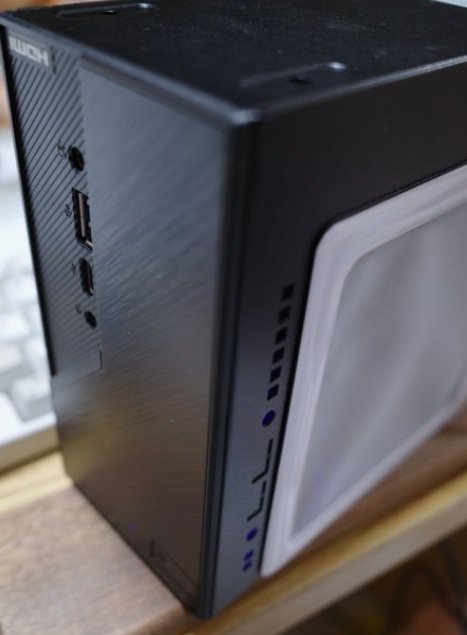
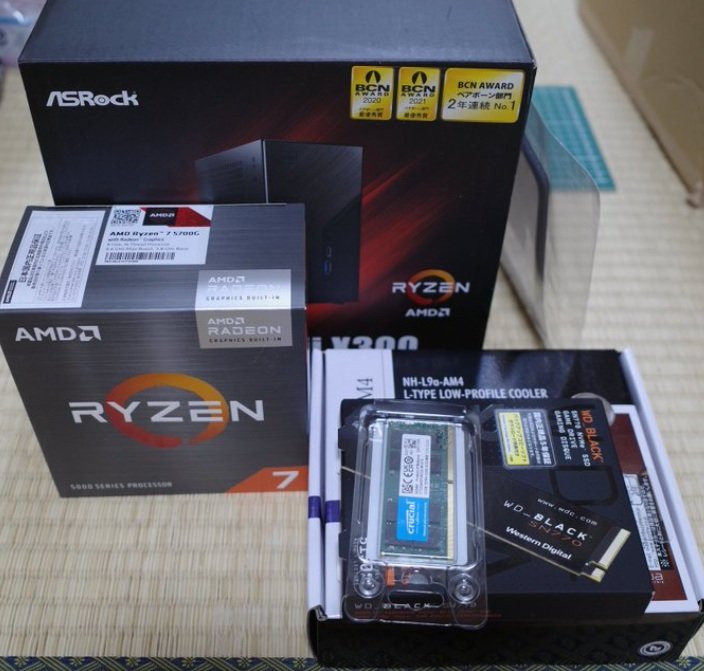
2年前ぐらいに新しいPCを買ったのだが、記録に残してなかった。前回構成から12年ぶりのリニューアルである。i7はだいぶ長いこと使えた。
2024pc_2.jpgのサムネイル画像

当時の買い物ログ。
[ベアボーン] ASRock AMD X300搭載 ベアボーンPC AMD Ryzen 4000シリーズ正式対応 DeskMini X300/B/BB/BOX/JP Mini ITX ¥25,000
[CPU] Ryzen 7 5700G ¥29,765 ->ポイント利用
[CPUクーラー]Noctua NH-L9A-AM4 Socket AM4専用、37mmロープロファイルのトップフロー型CPUクーラー(9010018000092) ¥7,073 ->ポイント利用
[メモリ]crucial CT32G4SFD832A [SODIMM DDR4 PC4-25600 32GB] ¥11,330
[SSD] Western Digital ウエスタンデジタル 内蔵SSD 2TB WD Black SN770 ゲーム向け PCIe Gen4 M.2-2280 NVMe WDS200T3X0E-EC【国内正規代理店品】¥20,980
[その他] アイネックス マグネットファンフィルター 120mm用 ホワイト CFF-120MGA-WH ¥1,837
計¥95,985
当時も円安で早めに買っておくべきだったと後悔していたが、26年1月現在で振り返ると、もう少し頑張って32GBモジュールをもう一つ買っておいてもよかったかもしれない。(26/1/8現在、¥23,803)

2024pc_1.jpgのサムネイル画像

組み上げはtwilogに残している。
https://twilog.togetter.com/Xyo/date-240119?tweets_order=desc
https://twilog.togetter.com/Xyo/date-240121?tweets_order=desc
M.2インタフェースが新鮮な感じ。これまで組んだ中で最も小さなPCである。最近はもうこのサイズ感でいいんじゃないかと思うようになってきている。
性能は高まり(8コア)、利用する電力は更に抑えられている(idle:11w)のですごいことだ。

他、当時の構築メモ
2024/01/21
1Dataram RAMDisk
 -> Rドライブに未フォーマットで。
   その後NTFSにフォーマットしてフォルダきって保存。imgを圧縮。
(もっと早いソフトあるみたいだけどまぁいいか...。)
2 chrome
旧PCでパスワードをgoogleアカウントに保存。
 ブックマークをエクスポート

 新PCでパスワード同期化。
 ブックマークのインポート
 ニコニコ動画の履歴のサルベージー>ポータブル版の118版でデータをサルベージ(119から動かなくなる)

 ユーザプロファイルの移動はしなくなった。

3 USキーボードのAXキー化
 →レジストリをいじる方法ではなく、msのpowertoysを入れて対応

4 CrystalDiskInfoいれた。
新しい環境になる度にPCの移動が楽になってきていると感じる。昔の移行時間は何だったのか。

このアーカイブについて

このページには、2026年1月に書かれたブログ記事が新しい順に公開されています。

前のアーカイブは2025年11月です。

最近のコンテンツはインデックスページで見られます。過去に書かれたものはアーカイブのページで見られます。

月別 アーカイブ

OpenID対応しています OpenIDについて
Powered by Movable Type 7.9.3