Softwareの最近のブログ記事

最近のCPUには仮想化支援機能がついているので、ここ最近hyper-Vを使って遊んでいる。
windows11の上にまたwindows11を立てているが、なかなか軽快に動く。
windowsが完全におもちゃと化すので面白い感覚である。
(メモ:データを共有したい場合は拡張セッションを使ってUSBメモリのドライブを共有している)
ただ、仮想PC上では動画再生がカクカクだったので、流石にもう少しなんとかならんのか?と思い調べてみるとGPU-P(GPU パーティショニング)という方法で仮想PCとホストとでGPUを共有するやり方があり、試してみたのでその時のメモ。

参考元:Hyper-VでGPU(GPU-PV)を利用する方法 (Windows 10以降編)

環境
 前記事参照。
 ※ここではRyzen 7 5700G(APU)を使って仮想PC上のwindows11からホスト(windows11)側のGPUを利用することを想定する。

事前準備
(1)BIOS設定
 ①SVM mode を有効化(hyper-Vをやるなら最初に有効化すべき項目)
 ②IOMMU を有効化
 私は②がauto設定になっていてハマった。明確にenableにする必要がある。
 (autoだとだめだった。また②がなくても仮想化自体はできるのでわかりにくい...。)

(2)host側でpowershellを管理者権限で実行
下記を実行する

Add-VMGpuPartitionAdapter -VMName "仮想PC名
Set-VMGpuPartitionAdapter -VMName "仮想PC名" -Passthru
Set-VM -GuestControlledCacheTypes $true -VMName "仮想PC名"
Set-VM -LowMemoryMappedIoSpace 1GB -VMName "仮想PC名"
Set-VM -HighMemoryMappedIoSpace 8GB -VMName "仮想PC名"
※パラメータは適宜変更。
一旦設定した変更を消すなら
Remove-VMGpuPartitionAdapter -VMName "仮想PC名"
でやり直し

(3)仮想PC上にドライバをコピーする
下記のコマンドをpowershellで実行することでドライバの場所を探す。

Get-CimInstance -ClassName Win32_VideoController -Property * | Format-Table InstalledDisplayDrivers
上記コマンドで出てくるC:\Windows\System32\DriverStore\FileRepository以下にあるフォルダ(AMD環境だとXXXXXXXX.inf_amd64_XXXXXXXXXXXXXXXXという名前のはず)を仮想PC側のC:\Windows\System32\HostDriverStore\FileRepository\にコピーする。ホスト側を触るので気をつけたい。
※仮想PC側にHostDriverStore以下は初回は無いので自分で作る。

ここまでやって仮想PC側を再起動する。問題なければタスクバーがGPUによって半透明化されるはず。
さらにデバイスマネージャーから問題が発生していないことを確認すればok。
hyper-v-vm_device.png
とりあえず紙芝居ではなくなったのでまぁ満足。
一番のハマりドコロはBIOS設定の「②IOMMU を有効化」であった。autoだから使えると思いこんではいけない。
10日ほど前、突如PCの電源がつかなくなった。電源ボタン押してもBIOSの起動音はおろか、電源のファンすら回らず。これには流石にお手上げ。ハードウェア的な故障っぽいが、原因が電源かマザーボードなのかも分かっていない状況だったので、まずは原因の切り分けからだ。
電源が単体でテストできれば、他のPCをバラすことなく楽に原因が分かりそうなので電源の単体起動を試みる。どうもネットで調べてみると緑線と黒線をショートさせれば単体でも動くみたいだが、抵抗無しでこれをやるのは少し怖い。下手すると電源にトドメを指しかねないので、無難に電源テスターを買うことにした。また役に立つことがあるかもしれないし。

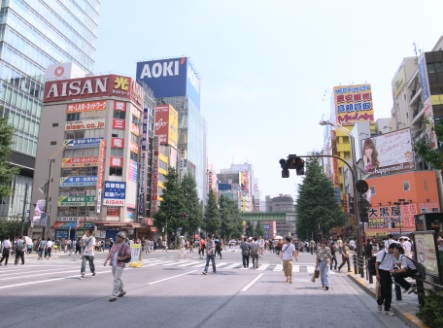
というわけで灼熱の秋葉原へ。無風だったのでこの日はしんどかった・・・。
2011_s_akiba.jpg

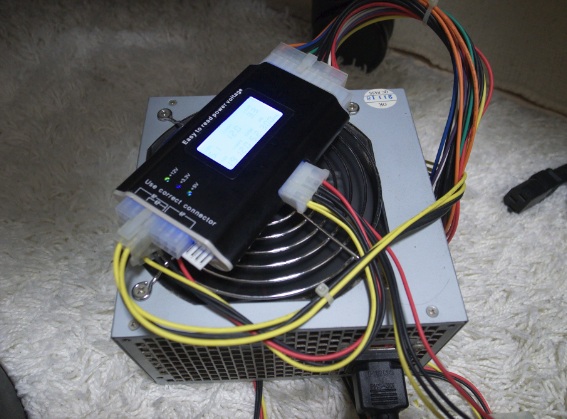
購入したのはScytheの「Power Supply Tester 3」
とりあえず昔買った電源で試してみる。
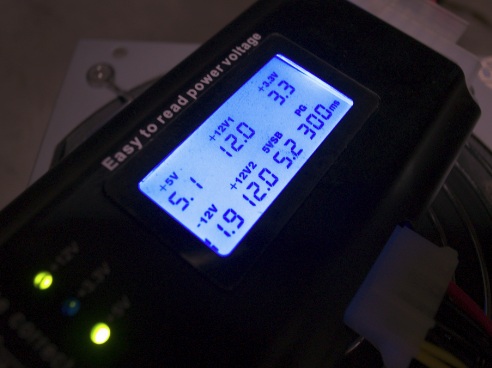
atx_tester_0.jpg

こんな感じで各端子の出力も見れる。
atx_tester_1.jpg

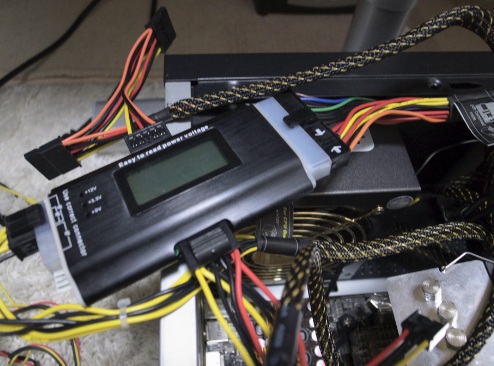
そして問題の電源に繋ぎ替えてみる。
atx_tester_2.jpg
ウソみたいだろ。死んでるんだぜ。これで・・・
たいしたキズもないのに、ただ、ちょっと打ちどころが悪かっただけで・・・
もう動かないんだぜ。な。ウソみたいだろ。

そんなわけで翌日に電源を買い換えた。買ったのは絢風-AYAKAZE- 300W。電源コーナーに行くと最近はGoldばっかりでビビる。

早速起動。BIOS起動まではいけたが、windowsがbootしない。電源と同時にストレージまで逝ってしまったのだろうか。

どーせ配線繋ぎ替えまくっているので、この際、ストレージも買い換えることにした。
買ったのはIntel SSD 510シリーズ+データ領域用にHGSTの0S03224。マザーボードがSATA2.0までしか対応してないので、正直510シリーズはオーバースペックである。当初は廉価な320シリーズにしようと思ったのだが、8MB病なる奇病が流行っているようなので止めておいた。OSがbootしない深い悲しみはもう背負いたくない。(でもそろそろ対応ファームが出そうなのでこれから買うなら320もアリかも→インテル、SSD 320 の「8MB病」を改善する新ファームウェア提供へ )

早速この構成でOSをSSDに入れようと思ったらCDドライブからもブートしないという事態に...。試行錯誤の結果、どうもメモリの不調によるものだった。メモリを挿し替え+CMOSクリアで現象クリア。でも挿す箇所を変えただけで、結局同じメモリを使用してうまくいっているのが気になる。memtestは一応通ってはいるのだが・・・。砂上の楼閣にOSをまた入れてしまっているのかもしれん。まぁ、前のストレージが生きていたので良しとしよう。

以下、旧環境からのお引っ越し手順メモ。

キーボードをAXキーボード化。

・インストーラー不要なアプリをCドライブのprogram files(x86)にもってくる。
・インストーラーが必要なものをこつこつ入れてがんばる。
(シリアルナンバーを忘れたATOKが一番厄介だった。結局旧システムの方からブート→ATOKパレットのヘルプ→バージョン情報でシリアルナンバーを確認。HDDが吹っ飛んでいなくて本当によかった。なお、ATOKパレットが出ていない場合はスタートメニュー内のATOKからパレット表示ツールを選べば出てくるようになる。)

特にめんどいのが今までいろいろ使ってきたブラウザやメーラー関連。
ramdiskをキャッシュ先に使ってきたからまずはramdiskを先に作る。

・Dataram RAMDisk
512Mで作成。NTFSで再フォーマット後、Rドライブに固定し、中にtempとfirefox,chromeフォルダを作成して
イメージ保存。SSDを保存したRAMDisk.imgのプロパティ→詳細設定で内容圧縮。
サイズは1/1000程になる。さすが初期ドライブ。驚きのエントロピーの低さ。
起動時にこの圧縮したイメージファイルを読み込むようにする。

起動してRドライブが自動でできるようになったのを確認したら環境変数TEMPなどを悉くR:\tempに向けさせる。

・chrome移行
C:\Users\[USER_NAME]\AppData\Local\Google\Chrome
のUser Dataを旧環境からごっそり持ってくる。ショートカットに--disk-cache-dir="R:\chrome"を指定

・firefox移行
C:\Users\[USER_NAME]\AppData\Roaming\Mozilla\Firefox\Profilesに
今まで使ってきたプロファイルフォルダを移動。一個上のフォルダに移動してprofiles.iniのPath=Profiles/XXXXXXXX.default
の部分を持ってきたプロファイルフォルダ名に書き換え。
アドレスバーにabout:configと入力し、browser.cache.disk.parent_directoryを検索。なければ作成し、値をE:\firefoxにした。

・thunderbirdの移行
昔からCドライブ以外の場所にメールデータを退避させていたので、まずはそれを新PCに持ってきた。後はfirefox同様、C:\Users\[USER_NAME]\AppData\Roaming\Thunderbirdのprofiles.iniを以下のように編集。
Cドライブ以外の場所を絶対パス指定するので、IsRelativeを0に、
Path=プロファイルフォルダへのパス/XXXXXXXX.defaultに指定

これでようやく電源が壊れる前の状態にまでほぼ戻せた。


・新PCの使用感
アプリ上をSSDに置くと起動が速い。MacBookAirを買う前だったらこの感動はさらに強いものだっただろう。ただ、OSの起動自体はあまり速くなってないように思う。ログインしてからスタートアップアプリがすべて立ち上がるまでは明らかに速くはなったが・・・。
HDDのcoolspin機能がすごい。この機能と電源のおかげでアイドル時には消費電力30Wを切っている。
ただし、シャットダウンするときに毎回HDDが通常回転数に戻そうとするのは何とかならんものか・・・。たぶんシャットダウンに関しては逆に遅くなったと思う。

windows+Cygwinの合わせ技。無理矢理か。

while true; do netstat | grep HOST_NAME;echo ---; sleep 5; done;

実際はループの中身をnetstat | grep HOST_NAME | wc -l;にして接続数に変更した。
netstaでホスト指定できるようなオプションがあれば良いんだけどなぁ。
windowsのnetstat intarval オプションは中々使いづらい。

書いたつもりが書いてなかった...。メモ代わりに作業内容を淡々と載せておく。

・環境設定追加分
 Finderの環境設定の「詳細」で、「すべてのファイル名拡張子を表示」
 システム環境設定
  「言語とテキスト」→「入力ソースのオプション」タブ→「書類ごとに異なるものを使用」を選択
  「キーボード」→「キーボード」タブ→「すべてのコントロール」を選択
参考:MacをJavaScriptの開発環境にするメモ - 0xFF

・Homebrew (http://mxcl.github.com/homebrew/)を使用して馴染みのCUIツールを色々と入れる。
当初githubのwiki(https://github.com/mxcl/homebrew/wiki/installation)に書かれていた以下のコマンドを実行しても
$ ruby -e "$(curl -fsS http://gist.github.com/raw/323731/install_homebrew.rb)"
はうまくうごかんかった。url部分をrawクリックしたときのリンク(https://gist.github.com/raw/323731/28a8fa8128ce720951188009ff87fd24cb9d3a3e/install_homebrew.rb)に置き換えて実行。

brewを使用する前に次にXcodeのインストール(http://developer.apple.com/devcenter/mac/index.action)。登録が必要なのでちょっと面倒
 →ソフトウェアアップデート実行で3.2.4にあげる

brew sarch [regxp]
で色々引っかかるので
lv
subversion
git
wget
coreutils(gnu lsが欲しかった。)
color(diff|svn|make|tail)あたりを入れた。
あとemasc デフォルトの22.1.1から23系にあげたのち、シェルの設定ファイルに以下のエイリアスを追加。
alias emacs="emacs-23.2"


・Visor(http://visor.binaryage.com/)
インストール手順のところにも書いてあるけど先にSIMBL 0.9.xをインストールする必要がある。
これでいつ、いかなるときも簡単にシェルが使える!これ、死ぬ程便利だな。

youtubeにVisorのデモが上がっていたので拝借。

・gnu lsのカラー出力をカスタマイズ
さて、黒背景だと滅茶苦茶色が見づらいことになったので、参考記事を元に背景色緑+青の組み合わせを廃止(ターミナル.appのデフォルト設定だと淡い色なので全然見えない。とりあえず背景色をblackにした)

#gdircolors -p > ~/.dir_colors
(coreutilsから入れたgnu lsの場合、dircolors じゃなくgdircolors な点に注意する。)
(.zshenvに以下を追記)
#eval $(gdircolors -b ~/.dir_colors)

alias ls="gls --color=auto"

参考:lsコマンドのカラー表示の設定について - 試験運用中なLinux備忘録

#その2はここまで。まだKeyRemap4MacBookとかも試してないので、そのうち追加するかも。

過去にブックマークしたmac絡みの記事(http://www.delicious.com/Lyo/mac)を読みながらOSのカスタマイズをやってみた。

どうやら不要なもんを削除する為に一回OSを再インストールするというのがお決まりのようだ。
USBメモリを取り出し、差し込んで再起動ボタンを押す。
・Macintosh HD を一回消去してからインストール
 「インストール」の前に「カスタマイズ」
 ここで言語環境のチェックを外して不要な言語を外す

そのままインストール手順に従って進める。ユーザ登録はcommnad+Qでスキップできる。

OSが入ったらソフトウェアアップデートを実行。

次にgoogle choromeとgoogle日本語入力インストール。
言語とテキスト(画面右上のimeアイコンっぽいのから選択)でことえりをチェック外し
google日本語入力はひらがなと英数のみ。
同じウィンドウ内に「キーボードショートカット」があるのでボタンをおす。
キーボードのタブ内にF1、F2などのすべてのキーを標準のファンクションキーといて使用にチェック。
装飾ボタンからCapsLockをControlに変更。(HHKB like)
google日本語の環境設定でキー設定をATOKに(ATOK like)

choromeの設定はwindowsの時と同様、適当に。

----
dock内のシステム環境設定で編集

dock
 自動で隠れるにチェック
セキュリティ
 パスワード要求設定
 トラックパッドの設定
 1本指操作を増やした。(タップでクリックやドラッグ、副ボタンクリックなど)
共有
 コンピュータ名を変更(デフォルトが[ユーザ名-no-macbook-air]で無駄に長い)

ターミナル起動後、左上のターミナル→環境設定でシェルを/bin/zshに変更。
デフォでzshがいるのは素晴らしい。screenも入ってた。

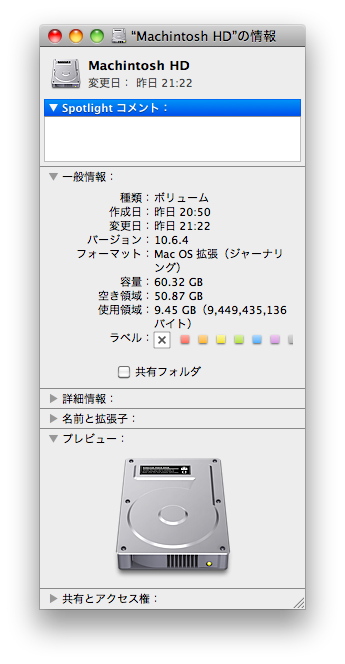
とりえずここまでやって
mac_ss_201010.png
購入当初と比較すると数G余裕が出来た。

ちょっと使っていて思うのはwinとのキーバインドの差がまだ慣れない。本当はcommandなのに無意識にcontrol押してるしなぁ。

上のスクリーンショット取るのも最初は方法が全く分からなかった。
スクリーンショット(winでいうとこのPrintScreen相当)は
「Command + Shift + 3」

範囲選択は「Command + Shift + 4」を押下
(これはwin標準では無い機能だね)

現在のウィンドウ(winでいうとこのAlt+PrintScreen相当)は
「Command + Shift + 4」を押下、さらに「Space」

ってやるとファイルがデスクトップに出来る。
+「Control」でクリップボードにコピーできる。

--------

このアーカイブについて

このページには、過去に書かれたブログ記事のうちSoftwareカテゴリに属しているものが含まれています。

前のカテゴリはProgrammingです。

次のカテゴリはWebです。

最近のコンテンツはインデックスページで見られます。過去に書かれたものはアーカイブのページで見られます。

月別 アーカイブ

OpenID対応しています OpenIDについて
Powered by Movable Type 7.9.3