AMD Ryzen7 5700G(APU)環境でGPU-Pする

  • 投稿日:
  • by
  • カテゴリ:

最近のCPUには仮想化支援機能がついているので、ここ最近hyper-Vを使って遊んでいる。
windows11の上にまたwindows11を立てているが、なかなか軽快に動く。
windowsが完全におもちゃと化すので面白い感覚である。
(メモ:データを共有したい場合は拡張セッションを使ってUSBメモリのドライブを共有している)
ただ、仮想PC上では動画再生がカクカクだったので、流石にもう少しなんとかならんのか?と思い調べてみるとGPU-P(GPU パーティショニング)という方法で仮想PCとホストとでGPUを共有するやり方があり、試してみたのでその時のメモ。

参考元:Hyper-VでGPU(GPU-PV)を利用する方法 (Windows 10以降編)

環境
 前記事参照。
 ※ここではRyzen 7 5700G(APU)を使って仮想PC上のwindows11からホスト(windows11)側のGPUを利用することを想定する。

事前準備
(1)BIOS設定
 ①SVM mode を有効化(hyper-Vをやるなら最初に有効化すべき項目)
 ②IOMMU を有効化
 私は②がauto設定になっていてハマった。明確にenableにする必要がある。
 (autoだとだめだった。また②がなくても仮想化自体はできるのでわかりにくい...。)

(2)host側でpowershellを管理者権限で実行
下記を実行する

Add-VMGpuPartitionAdapter -VMName "仮想PC名
Set-VMGpuPartitionAdapter -VMName "仮想PC名" -Passthru
Set-VM -GuestControlledCacheTypes $true -VMName "仮想PC名"
Set-VM -LowMemoryMappedIoSpace 1GB -VMName "仮想PC名"
Set-VM -HighMemoryMappedIoSpace 8GB -VMName "仮想PC名"
※パラメータは適宜変更。
一旦設定した変更を消すなら
Remove-VMGpuPartitionAdapter -VMName "仮想PC名"
でやり直し

(3)仮想PC上にドライバをコピーする
下記のコマンドをpowershellで実行することでドライバの場所を探す。

Get-CimInstance -ClassName Win32_VideoController -Property * | Format-Table InstalledDisplayDrivers
上記コマンドで出てくるC:\Windows\System32\DriverStore\FileRepository以下にあるフォルダ(AMD環境だとXXXXXXXX.inf_amd64_XXXXXXXXXXXXXXXXという名前のはず)を仮想PC側のC:\Windows\System32\HostDriverStore\FileRepository\にコピーする。ホスト側を触るので気をつけたい。
※仮想PC側にHostDriverStore以下は初回は無いので自分で作る。

ここまでやって仮想PC側を再起動する。問題なければタスクバーがGPUによって半透明化されるはず。
さらにデバイスマネージャーから問題が発生していないことを確認すればok。
hyper-v-vm_device.png
とりあえず紙芝居ではなくなったのでまぁ満足。
一番のハマりドコロはBIOS設定の「②IOMMU を有効化」であった。autoだから使えると思いこんではいけない。
現在のPC構成

  • 投稿日:
  • by
  • カテゴリ:

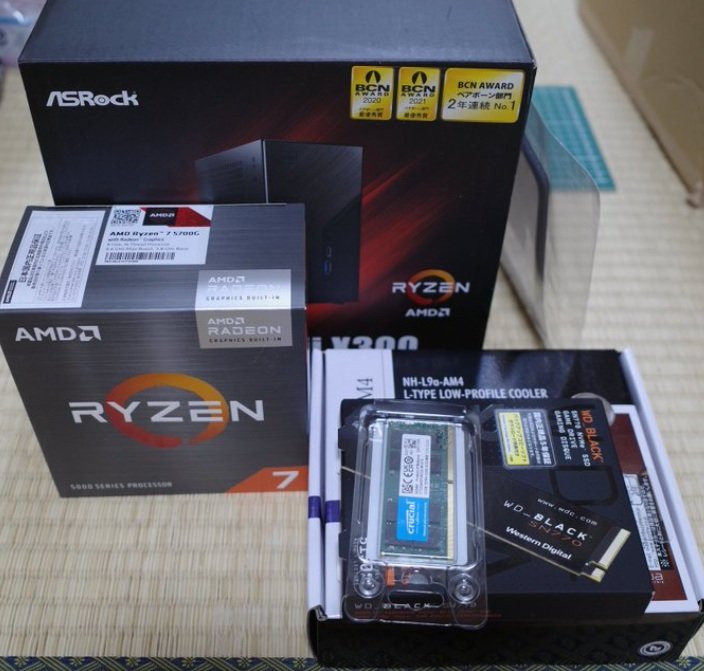
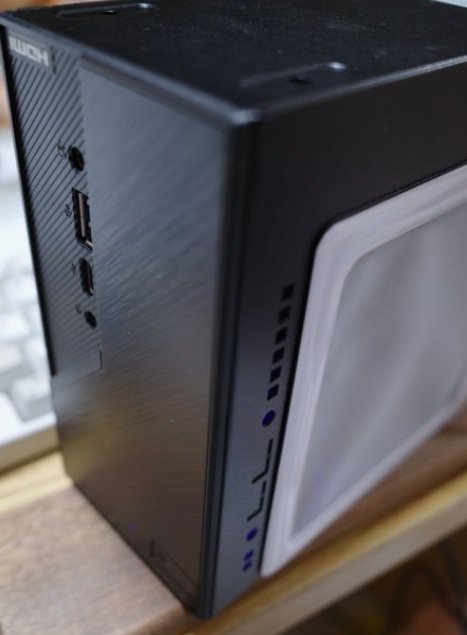
2年前ぐらいに新しいPCを買ったのだが、記録に残してなかった。前回構成から12年ぶりのリニューアルである。i7はだいぶ長いこと使えた。
2024pc_2.jpgのサムネイル画像

当時の買い物ログ。
[ベアボーン] ASRock AMD X300搭載 ベアボーンPC AMD Ryzen 4000シリーズ正式対応 DeskMini X300/B/BB/BOX/JP Mini ITX ¥25,000
[CPU] Ryzen 7 5700G ¥29,765 ->ポイント利用
[CPUクーラー]Noctua NH-L9A-AM4 Socket AM4専用、37mmロープロファイルのトップフロー型CPUクーラー(9010018000092) ¥7,073 ->ポイント利用
[メモリ]crucial CT32G4SFD832A [SODIMM DDR4 PC4-25600 32GB] ¥11,330
[SSD] Western Digital ウエスタンデジタル 内蔵SSD 2TB WD Black SN770 ゲーム向け PCIe Gen4 M.2-2280 NVMe WDS200T3X0E-EC【国内正規代理店品】¥20,980
[その他] アイネックス マグネットファンフィルター 120mm用 ホワイト CFF-120MGA-WH ¥1,837
計¥95,985
当時も円安で早めに買っておくべきだったと後悔していたが、26年1月現在で振り返ると、もう少し頑張って32GBモジュールをもう一つ買っておいてもよかったかもしれない。(26/1/8現在、¥23,803)

2024pc_1.jpgのサムネイル画像

組み上げはtwilogに残している。
https://twilog.togetter.com/Xyo/date-240119?tweets_order=desc
https://twilog.togetter.com/Xyo/date-240121?tweets_order=desc
M.2インタフェースが新鮮な感じ。これまで組んだ中で最も小さなPCである。最近はもうこのサイズ感でいいんじゃないかと思うようになってきている。
性能は高まり(8コア)、利用する電力は更に抑えられている(idle:11w)のですごいことだ。

他、当時の構築メモ
2024/01/21
1Dataram RAMDisk
 -> Rドライブに未フォーマットで。
   その後NTFSにフォーマットしてフォルダきって保存。imgを圧縮。
(もっと早いソフトあるみたいだけどまぁいいか...。)
2 chrome
旧PCでパスワードをgoogleアカウントに保存。
 ブックマークをエクスポート

 新PCでパスワード同期化。
 ブックマークのインポート
 ニコニコ動画の履歴のサルベージー>ポータブル版の118版でデータをサルベージ(119から動かなくなる)

 ユーザプロファイルの移動はしなくなった。

3 USキーボードのAXキー化
 →レジストリをいじる方法ではなく、msのpowertoysを入れて対応

4 CrystalDiskInfoいれた。
新しい環境になる度にPCの移動が楽になってきていると感じる。昔の移行時間は何だったのか。

結論:対応しているCPUならば問題なく使える。

先日、JJUG CCC 2025 Fallに参加し、「native のその先へ!System.currentTimeMillis() の実装を見てみよう! / YujiSoftware」のセッションを聴講した。個人的にnativeメソッドの先はあまり考えたことがなく、興味深いテーマだったからだ。currentTimeMillis()の内容を追っていくとJVMのソースに定義が書かれており、openJDK実装ならば、OSによって呼び出すシステムコールが変わる。最終的にはアランブラのRDTSC命令にたどり着くというもの。

RDTSC命令は学生の頃に触れたこともあり(何?19年前?)、やっぱりアレになるのか...。と懐かしく思ったのだが、RDTSC命令は発行時のクロック数を取得するものであり、最近のCPUでは当たり前のようにあるクロック周波数が可変するようなケースではうまく動かないのでは?という疑問が湧き、(実際Athlon64では可変の影響を受けたようで、過去の記事でも言及している。)どうやっているのか気になったので調べてみた。

CPUクロックに基づく相対時刻の計測
 ここの解説が一番わかりやすい。
 リンク先の言葉を借りると、CPUの動作クロック毎に積算されるカウンタ(TSC)には以下の3タイプがある
  ①CPUの動作クロック毎に積算されるTSC
  ②CPUの動作クロックが変動してもカウンタ積算間隔は一定となる補償機能を追加したConstant TSC
  ③ACPIのP/C/T状態すべてにおいてカウンタ積算間隔が一定で動作する補償機能を追加したInvariant TSC
 で、②③ならクロック数が変動しても使えるということだ。
 ※out-of-orderの影響を受けないRDTSCP命令があるというのもここで知った。

タイマーカウンタ その3
 TSCがIntelとAMDでどの世代から切り替わったのか調べている記事。
 当時自分がAthlon64(K8世代)のTSCは①のTSCで、やはりクロックが可変すると影響を受けていたようだ。その後しばらくしてConstant TSC、Invariant TSC対応のCPUが出ている。2010年代前半には題意の疑問は解消されていたのだな。

と、ここまで調べて同僚と本件を会話したら、Armはどうなのか?と言われた。
調べてみるとArmではRDTSC命令自体が無いようである。アセンブラの世界にまで降りると移植性はなくなるのだな。

おまけ
 ・マルウェアによるRDTSC命令の利用
 マルウェアがどのようにRDTSC命令を使うのか?という記事。クロックサイクル数、時間の経過の観測によってプログラムの存在する宇宙の状態(VMの中かどうか)を観測するような...天文学っぽい感じを受けて興味深い。

久々に携帯電話を買う

携帯電話を買い替えた。約17年ぶりである。
他の人に言うと割とビックリされるが、幸いスマホがないと大変という生活ではなく、電話+メール専用機として使っていたらこんなに経ってしまったという感覚である。あわよくばバッテリーがヘタれるまでは...と考えていたが、手持ちのP705iμは第三世代携帯電話 (FOMA) 端末であり、2026年3月末に「FOMA」および「iモード」がサービス終了となるため、致し方がない。(電話の度にサービス終了予告のアナウンスが入るようになったのも使い心地が悪かった。)

春先からしばらく携帯ショップに行って最近の端末を見ていたが、どうも小さいもの好きの自分としては惹かれる端末はほとんどなく、どれも端末が大きく、重くなりそうで嫌だなと思ってた。MNPもあるし、もはやドコモにこだわらなくてもよいかと考えて色々探してたらIIJの乗り換えキャンペーンで紹介されていたjelly starが良さそうだったので、こちらにした。(ガラケースタイルを維持するという選択肢もあったが、やはりP705iμと比べると今のガラケーはどれもデカい作りになっていて魅力を感じなかった。)
jelly_star_1.jpg

P705iμと並べるとjelly starの方がやや短いが、圧倒的に分厚い。だが重さはあまり変わらない感覚だ。
jelly_star_vs_P705imu_1.jpg

重ねてみると横はほぼ同サイズ。
jelly_star_vs_P705imu_2.jpg

セットアップの様子。こんなに画面が小さいと文字を打つのが大変そうだと思ったが、ちゃんと打てる。
jelly_star_2.jpg
使い始めたばかりなので、使用感が分かるのは今後になる。現時点での感想はというと、jelly starは最初から液晶の保護シールが本体に付いているのが素晴らしい!大抵新しいデバイスを買ってもこの保護シートを貼るという作業がつきもので、その度に気泡が入らないかという心配をして億劫になりがちなので、最初から貼ってあるというのは大変ありがたい。

開通手続き後、十分程度で圏外になったP705iμ。もはや電話はできなくなったが、買ったときの様子と比較すると約17年の風格がある。これはこれで記念に残しておくかな。
p705imu_last.jpg

パジェロミニにホイールカバーを付ける

しばらくは駅の近くで車を必要としない生活をしていたのだが、娘が誕生し早3年、
足となる車があるとやはり便利だなと思うようになり、最近車を購入した。

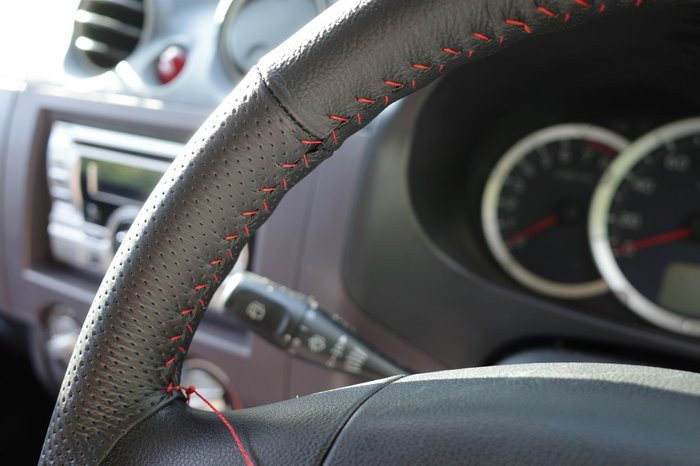
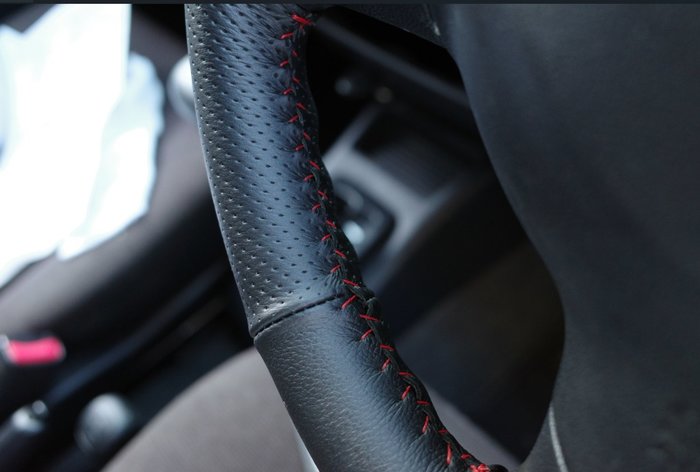
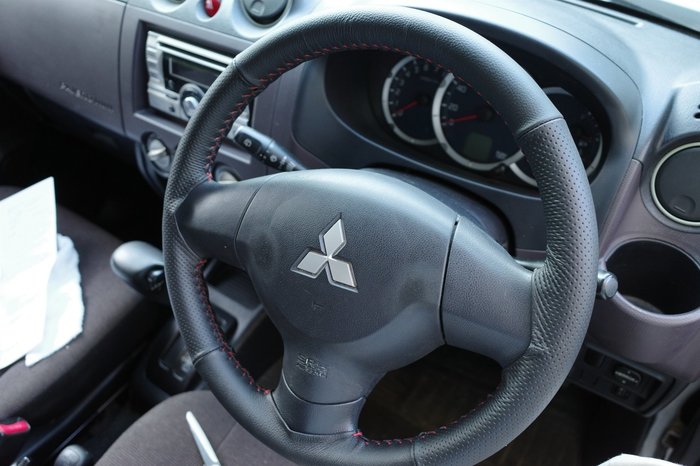
購入したのは中古のパジェロミニなのだが、せめてハンドルぐらいは新品気分を味わいたいと思って
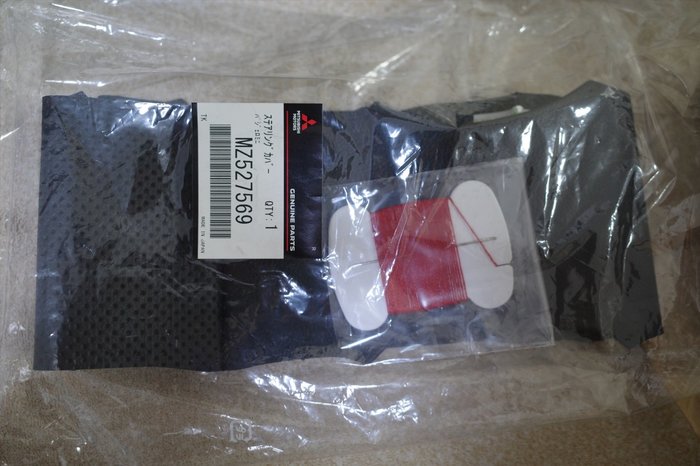
純正品オプションのハンドルカバーを購入。2012年に終売となった車種のハンドルカバーを付ける記録なんぞ、あまり役に立たないと思うが残しておこうと思う。
wheel_cover_1.JPG

説明書通り、最初に赤い糸を3つに切って準備。中性洗剤を含ませた雑巾でハンドルを拭いたら意外と汚かった。
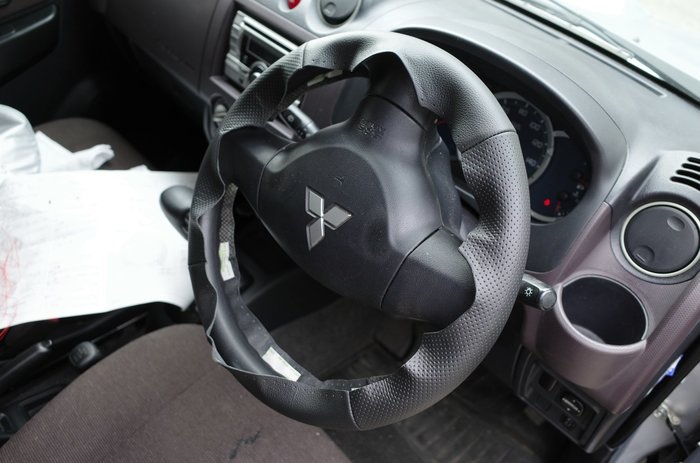
ハンドルを180度回転させ、早速位置合わせ。
wheel_cover_2.jpg

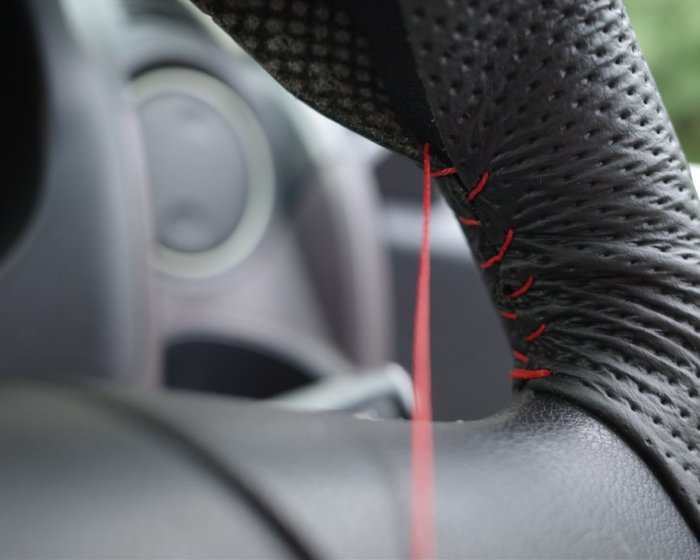
ハンドルを元に戻して縫い始める。今見ると5,6手あたりでミスっている...。
wheel_cover_3.jpg

はじめの方こそもたついていたが、1/4超えたあたりからスピードアップ。半周完了。この日は曇りだったので、まだ暑くはなく作業しすやすかったのだが、西日が照らし始めて暑かったのを覚えている。
wheel_cover_4.jpg

残り、半周の半分。ご丁寧にぐるっと反時計回りで縫う形になったが、説明書のアドバイスにあるようにここのアングル固定でハンドルを回しながらやったほうがラクである。(穴の位置が確認しやすい。)
wheel_cover_5.jpg

ぐるっと回って完了の図。2時時間20分ほどかかった。
wheel_cover_6.jpg

裁縫という経験は30年ぶりぐらいであろうか。
なかなか懐かしい体験だった。
この日は付けた後の試運転をしてみたが、なかなかハンドルが握りやすくなって良い感じである。

自作キーボード choco60を作った

  • 投稿日:
  • by
  • カテゴリ:

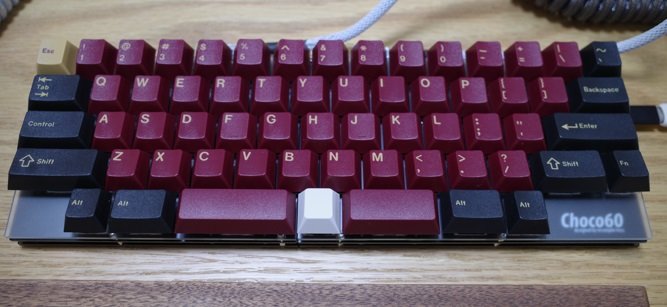
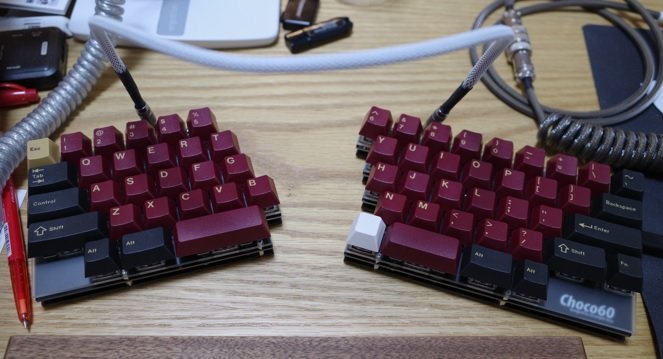
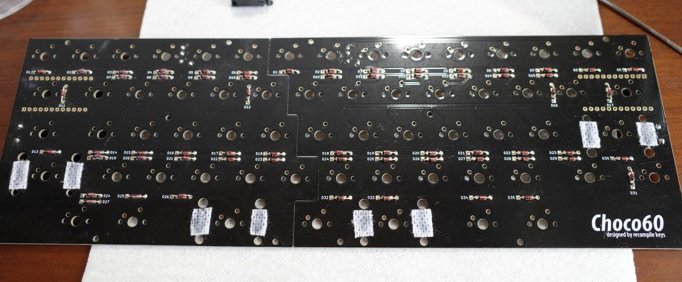
しばらく作りかけて放置していたchoco60(v1)が、GW中にようやく完成。
交換を見据えてソケット化した静音軸スイッチ+スプリング交換して変荷重レイアウトにしたのがこだわりポイント。
choco60.jpg
このように分割形式でも使える!
choco60_splitted.jpg

どうも世の中に自作キーボードなる世界があるというのはHHKBのユーザーミートアップで知ったのだが、HHKB持っているし、静電容量スイッチは無いみたいだからいいかぁ‥とその場ではスルーしていた。

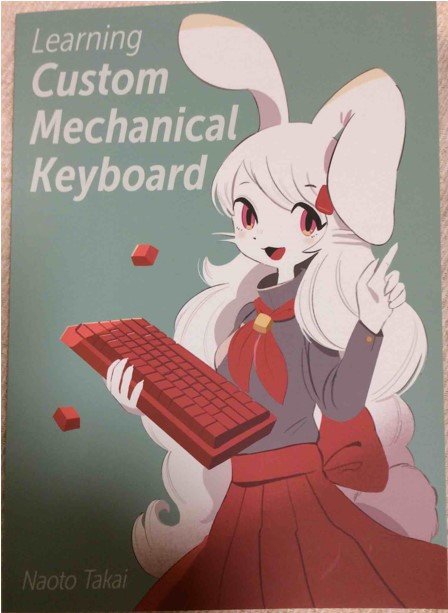
その後、しばらくして調べてみるとHHKBと同じ配列ベースの自作キーボードがいくつかあることを知り、興味があったので技術書典に行ってみた。そのときに買いたいと思っていたのがchoco60だったのだが、残念ながらその場で売り切れ。何も買わないのももったいないと思い購入したのが、『Learning Custom Mechanical Keyboard』(通称: #白ウサ本)だった。
sirousa.jpg
実際に作る前に読んでおくと自作キーボードに必要な知識を得られる。コンパクトにノウハウがまとめられた良い本だった。知識を得た上で実際に自作キーボードの世界にいざ入門!

やりたかったこと
・HHKBと同じレイアウトで
・HHKBよりもキータッチを軽く、静かにしたい

やったこと(準備編)
1⃣キースイッチの選定
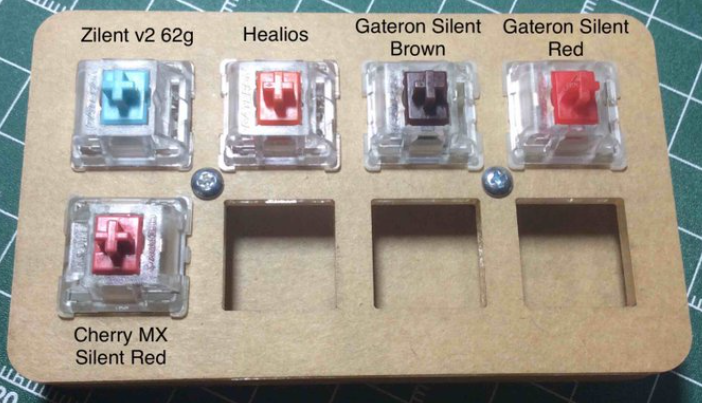
 遊舎工房に行って実際に様々なスイッチを試してみた。良さげな静音軸スイッチをいくつか選んで一個ずつ購入。あとは家で押しまくって何が良いのか決める。
 自分の中ではHealios、画像にはないけどGateron InkのSilent Blackが良かった。
 やはり価格相応という感じ。Healiosはv2があり、v1よりもv2のほうが良い印象。
key_sw.png


2⃣キーキャップ準備
 ハマると自作キーボードの世界で一番散財しやすいポイントだと思った。こだわると$100オーダーの世界。でも最も目につくポイントでもある。また、手元に届くまで平気で半年以上はかかるので気長に考える必要がある。
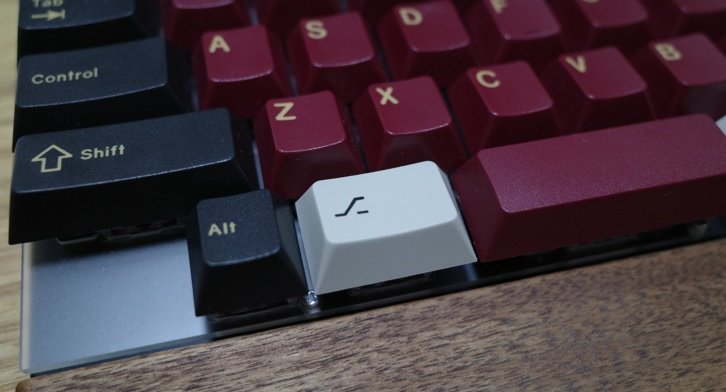
 今回はGMK RED SAMURAIをベースにしている。

 ベースキットだけでchoco60に必要な分割スペースバーが手に入るのがポイントだった。
 ただ、GMK RED SAMURAIには1Uスペース、コマンドキーでよさげなものがないので、積み状態になっていた別キット(GMK 9009)から拝借。


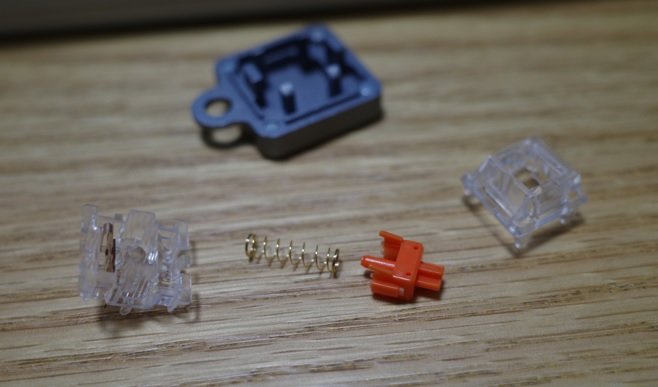
3⃣潤滑とスプリング交換
healios_disassembly.jpg
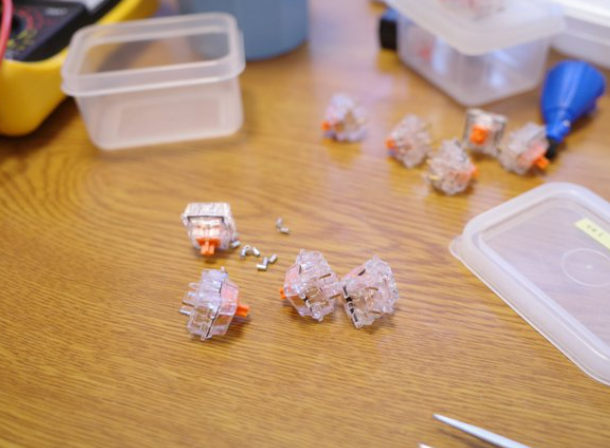
 潤滑は「recompile keys キースイッチ ベストプラクティス」を参考にした。この辺の作業が一番コツコツ感がある。
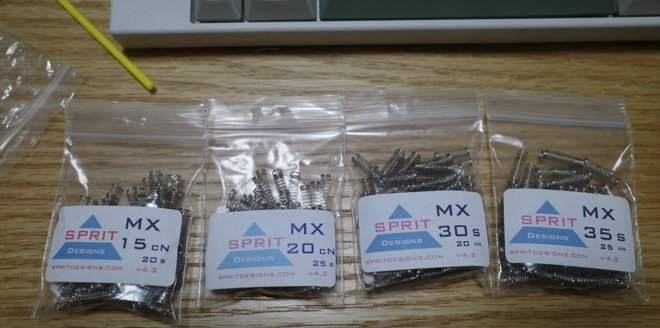
 スプリング交換はやっているうちにどのへんが良いのかわからなくなり(気づくとスプリングの種類が増えている)、完全に迷宮に入り込んだ感がある。
keyboard_spring2.jpg

keyboard_spring3.jpg
個人的にはHHKBよりも軽くしたいという当初の思惑があって、45sを上限としたが、軽すぎるのも考えものだということがわかったので、今後は重い方向にトライしても面白いのかもしれない。


4⃣キー配置を決める
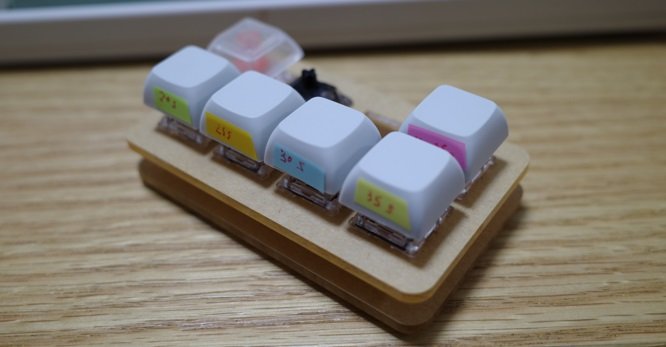
 45s~20sまでのスプリングを使って東プレRealforceっぽく変荷重にしてみた。


5⃣ソケット対応
millmax_socket2.png
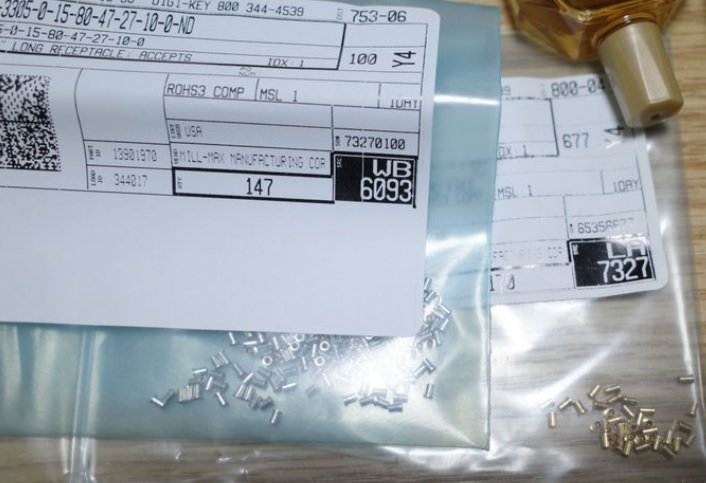
 完成後にキースイッチ交換したくなると思い、Mill-Max 3305-0-15-80-47-27-10-0を使用。個体によってはタイトでソケットが入りにくい場合がある。面倒でも金属ヤスリで足の部分を少し削ると良い。無理にソケットを付けようとすると足が折れて、付けるのがますます困難になる。


やったこと(工作編)
基本的に公式のビルドログに沿ってやったぐらいである。
少し自分のやったこと事を補足すると
・コンスルーピンヘッダはんだ付け後のピン除去
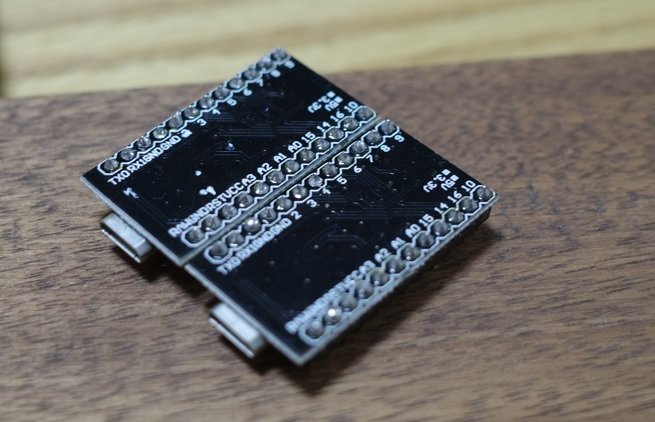
choco60_pro_micro.jpg
 ボトムプレートと干渉しないように、はんだ固定側のピンは切って、高さを切り詰めた。

・ファームウェア書き込み
 「自作キーボード温泉街の歩き方 (初心者編)自作キーボードにファームウェアを書き込む」を参考にした。

・ダイオードのはんだ付けが終わったらピンで一度通電テスト。
 基板のみで文字が打てるのかをまず確認した。

・スタビライザーのlube
 この動画を参考にした。

choco60_band_aid_mod.jpg
 底面がぶつかるところにバンドエイドを仕込んでクッション代わりにするのをband aid modと呼ぶらしい。
 たしかにやたらと静かになる。

作ってわかったこと
・キーは軽ければ軽いほど楽...とは限らない
 適度に反発力がないとかえって疲れるし、タイプミスも多くなる。(35s以上が良さそう。)
・TRRSケーブルはふにゃふにゃのほうが取り回ししやすい。
 スリーブ付きは見た目が良いが、ケーブルが固くなり取り回しが難しくなる。
・HHKB準拠のコマンドキーを集めるのが割りと大変。choco60_superkey.jpg
 HHKBに寄せてると1.5Uのコマンドキーが必要になるが、この大きさのコマンドキーは割と希少。(手持ちだとGMK9009の拡張パーツぐらいしかない)
 HHKBに慣れているのでALTと交換したくはないのが悩みのタネ。
・変荷重レイアウトが難しい。単に人差し指中指から遠いほど軽くするものではないと思う。例えば...
 ①<>→対になっているキーは重さを揃えたい。
 ②zxcv→Ctrlと組み合せると人差し指も割と使う領域なのでこちらは揃えた。

 ①②は作りながら対応したが、今後は更に以下も追加すべきと考える。
 ③wasd→ゲームを考えるとこれも重さを揃えるべき領域。
・スプリング交換後の静音性比較
 面倒で試していなかったが、スプリング交換後にお気に入りスイッチの音比較をやってみたほうが良いかもしれない。初期スプリング時の比較評価とはまた違った評価になる可能性がある。もしかしたら安いスイッチも候補にまた選ばれるかもしれない。当時のログを見返すとHealiosとSilent black Inkだけでも相当悩んでいた。
・ソケットの厚みにそこまでこだわらなくても良かった。
 途中、Mill-Max 7305-0-15-15-47-27-10-0から3305-0-15-80-47-27-10-0に鞍替えしたが、スイッチプレートによってスイッチが浮くのであまり拘る必要はなかったかもしれない。millmax_socket.jpg
・ソケット対応にするにははんだごてのスキルを上げる必要がある。
 ソケットのところだけは共晶ハンダを使って流れやすくしたが、2~3割はミスっている気がする。
・スイッチブレートの位置決め大事。
 →これがヘマるとキーボード全体が歪む。一番大事な工程に思えた。
・量産効果の凄さ
 →世界におそらくひとつだけのキーボードが得られる嬉しさはあるが、
  工業製品なのでHHKBは安いという間違った認識も持つようになる。

ちなみにカスタムUSBケーブルは@2zk氏から購入した。
TRRSケーブルだけで難儀していた自分にとって、カスタムUSBケーブル自作はすごすぎる。

今回は好きな様にやってしまえ!と吹っ切ったおかげで初自作ではあったが
自作キーボードの狂気レベルでは一気に4層目ぐらいにたどり着いた。
自作キーボードではqwerty配列に拘る必要すらないという自由度がある。
次はキー配列のカスタマイズに手を出してみたいと思っている。

趣味の洋書

  • 投稿日:
  • by
  • カテゴリ:

mybookshelf.jpg
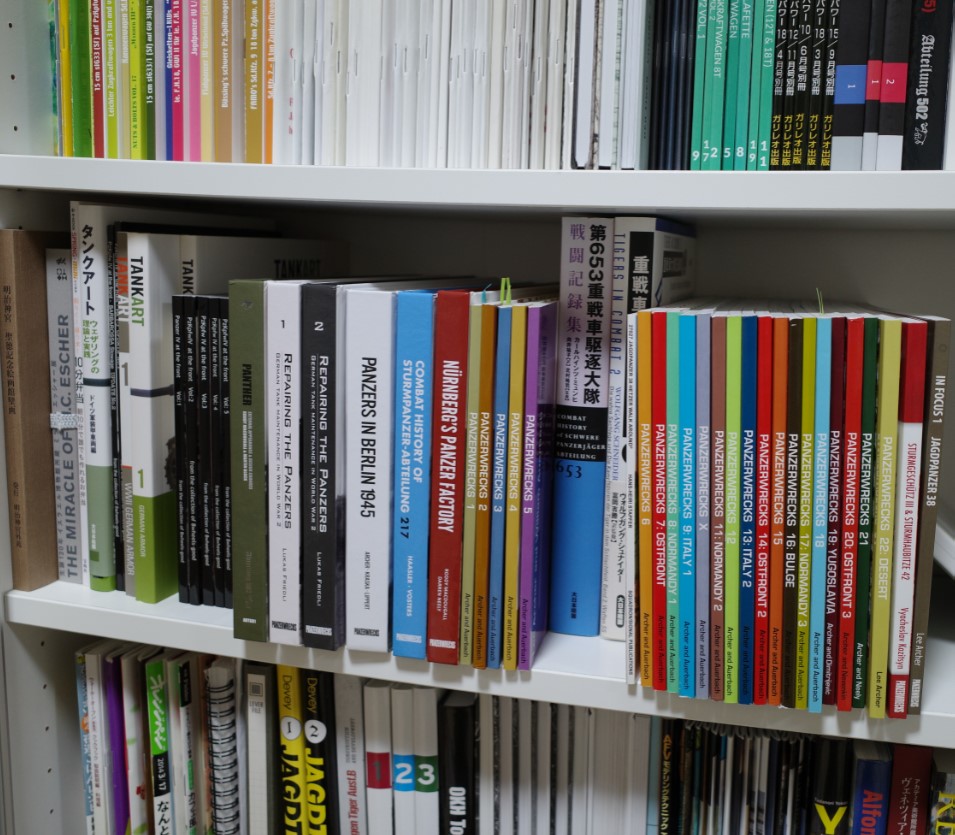
ここ数年プラモ製作の参考にと、自分の好きな戦車の資料集めをしているのだが、気づくとプラモの代わりに洋書がだいぶ増えていた。本末転倒だがせっかくなので、レビューでもしようかと思う。
ちなみに私はドイツ戦車を好むので、資料も基本はドイツ戦車ものが多い。

なぜ資料を買うのか
プラモを作れればよくて、実物はあまり興味ないし...と昔は思っていたのだが(なので手持ちもプラモの本が多かった)、意外と再現してみたいと思うシーンが写真を見ていると多いことに気づいた。「事実は小説よりも奇なり」とはよく言ったもので、自分の想像を現実が超えてるケースが多いように思う。写真を眺めているだけでもこのシーン再現してみたいなぁとヒントや制作意欲を与えてくれることが多い。
あと昔やってたゲームのせいで↓、資料本によく掲載されている戦車の三面図が好きというのが大きい。

なぜ洋書を買うのか
グランドパワーなどの雑誌で日本語でも資料は読めるが、面白い写真は洋書のほうが多く載っているように思う。どうしてもこの手の話題は海外からやってくるので、邦訳本を待つにしてもタイムラグがある。
自分は昔から英語嫌いだったので、今の本棚の状況は昔の自分からしたら信じられないかもしれない。
ただ、写真メインなものは文章量も多くなく、割とそこまでキツくない。知ってる単語遭遇率はTOEICなんかよりも圧倒的に高く、文法もせいぜい中2レベルの知識があれば読める。どうしても文章メインでキツい場合は最終手段でgoogle翻訳アプリを使う。(カメラ→翻訳)
 訳もgoogle翻訳一本にするのではなく、DeepLと組み合わせたりする。(特に訳がしっくりこないとき)
 google翻訳はドイツの昔の書体、フラクトゥールも識別できるので心強い。


■Panzer Tractsシリーズ
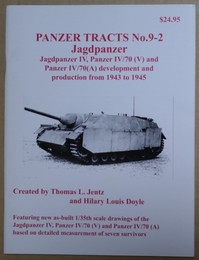
pt_9_2_s.JPG
ドイツ戦車資料本の筆頭(個人見解)。よくグランドパワーの引用先になっているし、割と有名なシリーズなのではないかと思ってる。本屋では見かけないが、割とメジャーなプラモ屋に行くと資料コーナーによくある白くて薄い本。
時系列に沿って車輌特徴などがコンパクトに纏まっている。車輌タイプごとに異なる図面が掲載されており、車体変更点の遷移などについて詳しく知りたければこの本で良いと思う。
見たことない写真の掲載率が多く、三面図も多いので、個人的にこのシリーズは大変気に入っている。
難点はページ数の割に価格は高いということか。薄めでよく纏まっているので、場所の取らなさは申し分ない。最近ツイッターのやり取りで再刷時に訂正が入ることを知った。なので、なるべく新しいやつを買ったほうが良い。気に入った車輌だけにするつもりだったが、この本は仲間を呼ぶ傾向にある。収集癖の悪いところが出てしまう。


■Nuts & Boltsシリーズ
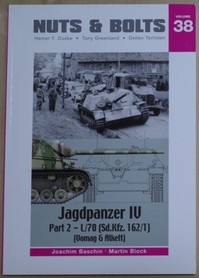
nutsandbolts_38_s.JPG
マニアックな車種でも、一定の厚さを保持する本。一体どうやって調査したんだと発刊の度に思う。誰得なんだ...???? と思わせるラインナップが多い中、好きな車種がこのシリーズにいたら当たりと思って良いだろう。
車輌説明、部隊解説、カラー図面、写真が多め。博物館などの実写写真も多く参考になる。プラモデルによる作例有り。

個人的にはtractsとNuts & Boltsで好きな車両を探すと良いように思う。解説本が2冊も要るのかと思うが、この2冊は解説の方向性が微妙にズレているので、あったほうが楽しい。
例えばtractsで製造&配備時期から配属先部隊を特定する。部隊解説をNuts & Boltsで読む等。このような読み方をすると特定時期に製造された車輌がどの辺に居たのか特定できるので、別シリーズの本を読むときの参考にできる。(Nuts & Bolts単体でも頑張れば製造時期から部隊は追えるけど、車輌起点の時系列で調べたいときは2冊組み合わせて調べるとてっとり早い。)資料を組み合わせることで↓のようなことをつぶやいたりする。


■Motorbuch Verlagシリーズ
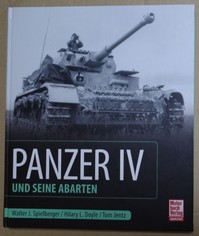
motorbuchverlag_panzer_iv_s.JPG
シュピールベルガー本と表現されているのをよく見かける。邦訳書はあるが独→英→日のように翻訳されているようだ。私は元のニュアンスを確認したくてドイツ語版を買ったが流石にドイツ語は厳しい...。
解説ボリュームは多く、本の厚さの割に価格は良心的。古い本のようだが、割とこの本で知りたいことが解説されていることが多いように思う。内部構造に対する言及が多いので、戦車の中身を知りたいと思ったらこのシリーズが良いと思う。


■Panzer Wrecks シリーズ
panzerwrecks20_s.JPG
写真が大判で大変見やすい。WWIIの写真をでかく表示してもくっきり表示されているのがすごい。wrecksなので、遺棄・破壊された車輌に特化した資料である。プロパガンダ映像とは対局の、物悲しい写真が多い。当然遺体も写り込んでいるケースがあるので、その辺はドライに見る必要がある。
知らないマニアックな車輌が掲載されているので、そちらをつい注目してしまうのだが、既知の車輌についても間違い探し的な使い方をすると、↓のように通常とは異なる特徴を見つけられたりする。

■On The Battalefieldシリーズ
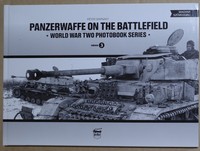
panzerwaffeonthebattlefield_s.JPG
PeKo Publishing。Panzer Wrecks同様、こちらも大判写真いっぱい。遺棄車輌限定ではないので、ドイツ側の生きている、稼働状態にある車両写真も多い。(遺棄状態もそこそこ多いけど。)

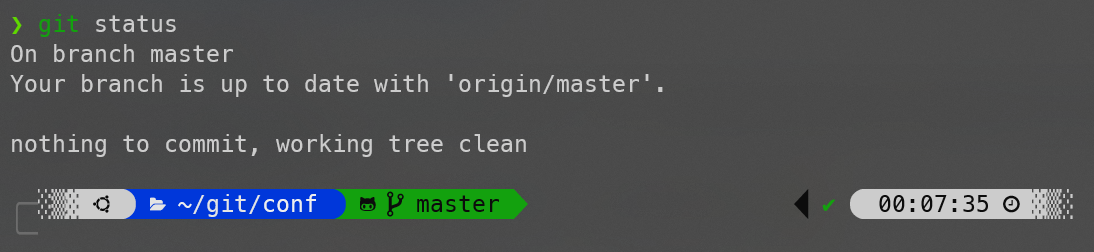
wsl2でpowerlevel10k

  • 投稿日:
  • by
  • カテゴリ:

powerlevel10k_cui_ss.png

久々にzshの設定を見直したのでメモ。
(windows10にwsl2まで入れた状態からスタート)

・brewのインストール
 https://qiita.com/mtsgi/items/8a844870f30b30ef21e4#windows-terminal
 curl file git入れていたので、build-essentialあとrubyがbrew実行前に必要。

・zshインストールからログインシェルの変更までを行う。
 https://qiita.com/mtsgi/items/8a844870f30b30ef21e4#zsh-on-ubuntu-on-wsl2-on-windows-10
 
・zinit導入
 https://qiita.com/szk07/items/b15c38ec73e547a23439#zinit-の導入
 zsh-syntax-highlighting, zsh-completionsあたりを入れた。

・Powerlevel10k導入前のフォント整備
 https://qiita.com/mtsgi/items/8a844870f30b30ef21e4#powerline-on-zsh-on-ubuntu-on-wsl2-on-windows-10
 https://github.com/romkatv/powerlevel10k#fonts

 Powerlevel10k導入前に対応フォントのインストールを行う。
 自分はおすすめのまま、Meslo Nerd Font patched for Powerlevel10kを入れたが...
 ・他のフォントを調べたいなら
  https://github.com/powerline/fonts

 ・windows terminalのフォント設定。
  "profiles":->"list"のubuntuと同じグループ内に"fontFace" : "MesloLGS NF",を追記
  ・おまけ:デフォルト起動をubuntuにしたい場合は
   "defaultProfile":→ubuntuのguid値を貼り付ける

・Powerlevel10k の導入
 https://qiita.com/szk07/items/b15c38ec73e547a23439#powerlevel10k-の導入
 やりたかったことのメイン

 brewでインストールした後、
 https://github.com/romkatv/powerlevel10k#zinit
 のとおり、zinit ice depth=1; zinit light romkatv/powerlevel10k
 を.zshrcに追記。

最後に.zshrcの見直しを行った。昔の設定だとデフォルト設定なのにsetoptしてるの結構あったので(いい加減)、マニュアルもとに見直したのであった。見直した版をgithubに上げておいた。
 https://github.com/lyo/conf/blob/master/.zshrc.wsl2