Hardwareの最近のブログ記事

2年前ぐらいに新しいPCを買ったのだが、記録に残してなかった。前回構成から12年ぶりのリニューアルである。i7はだいぶ長いこと使えた。
2024pc_2.jpgのサムネイル画像

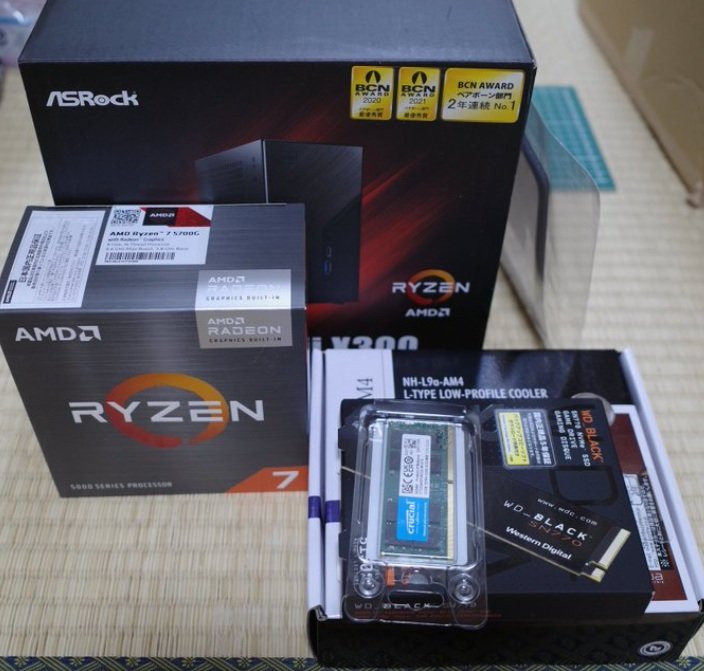
当時の買い物ログ。
[ベアボーン] ASRock AMD X300搭載 ベアボーンPC AMD Ryzen 4000シリーズ正式対応 DeskMini X300/B/BB/BOX/JP Mini ITX ¥25,000
[CPU] Ryzen 7 5700G ¥29,765 ->ポイント利用
[CPUクーラー]Noctua NH-L9A-AM4 Socket AM4専用、37mmロープロファイルのトップフロー型CPUクーラー(9010018000092) ¥7,073 ->ポイント利用
[メモリ]crucial CT32G4SFD832A [SODIMM DDR4 PC4-25600 32GB] ¥11,330
[SSD] Western Digital ウエスタンデジタル 内蔵SSD 2TB WD Black SN770 ゲーム向け PCIe Gen4 M.2-2280 NVMe WDS200T3X0E-EC【国内正規代理店品】¥20,980
[その他] アイネックス マグネットファンフィルター 120mm用 ホワイト CFF-120MGA-WH ¥1,837
計¥95,985
当時も円安で早めに買っておくべきだったと後悔していたが、26年1月現在で振り返ると、もう少し頑張って32GBモジュールをもう一つ買っておいてもよかったかもしれない。(26/1/8現在、¥23,803)

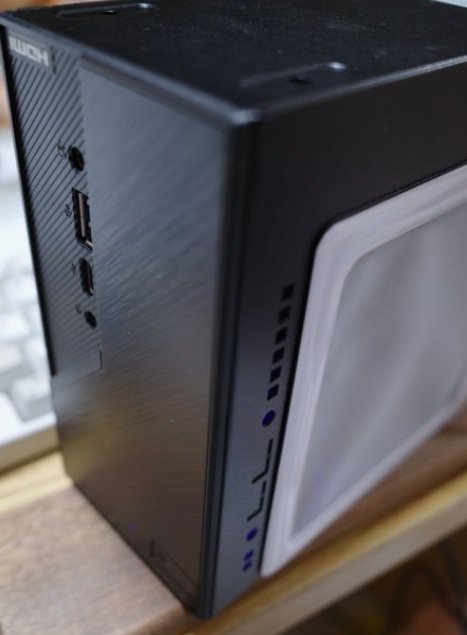
2024pc_1.jpgのサムネイル画像

組み上げはtwilogに残している。
https://twilog.togetter.com/Xyo/date-240119?tweets_order=desc
https://twilog.togetter.com/Xyo/date-240121?tweets_order=desc
M.2インタフェースが新鮮な感じ。これまで組んだ中で最も小さなPCである。最近はもうこのサイズ感でいいんじゃないかと思うようになってきている。
性能は高まり(8コア)、利用する電力は更に抑えられている(idle:11w)のですごいことだ。

他、当時の構築メモ
2024/01/21
1Dataram RAMDisk
 -> Rドライブに未フォーマットで。
   その後NTFSにフォーマットしてフォルダきって保存。imgを圧縮。
(もっと早いソフトあるみたいだけどまぁいいか...。)
2 chrome
旧PCでパスワードをgoogleアカウントに保存。
 ブックマークをエクスポート

 新PCでパスワード同期化。
 ブックマークのインポート
 ニコニコ動画の履歴のサルベージー>ポータブル版の118版でデータをサルベージ(119から動かなくなる)

 ユーザプロファイルの移動はしなくなった。

3 USキーボードのAXキー化
 →レジストリをいじる方法ではなく、msのpowertoysを入れて対応

4 CrystalDiskInfoいれた。
新しい環境になる度にPCの移動が楽になってきていると感じる。昔の移行時間は何だったのか。

携帯電話を買い替えた。約17年ぶりである。
他の人に言うと割とビックリされるが、幸いスマホがないと大変という生活ではなく、電話+メール専用機として使っていたらこんなに経ってしまったという感覚である。あわよくばバッテリーがヘタれるまでは...と考えていたが、手持ちのP705iμは第三世代携帯電話 (FOMA) 端末であり、2026年3月末に「FOMA」および「iモード」がサービス終了となるため、致し方がない。(電話の度にサービス終了予告のアナウンスが入るようになったのも使い心地が悪かった。)

春先からしばらく携帯ショップに行って最近の端末を見ていたが、どうも小さいもの好きの自分としては惹かれる端末はほとんどなく、どれも端末が大きく、重くなりそうで嫌だなと思ってた。MNPもあるし、もはやドコモにこだわらなくてもよいかと考えて色々探してたらIIJの乗り換えキャンペーンで紹介されていたjelly starが良さそうだったので、こちらにした。(ガラケースタイルを維持するという選択肢もあったが、やはりP705iμと比べると今のガラケーはどれもデカい作りになっていて魅力を感じなかった。)
jelly_star_1.jpg

P705iμと並べるとjelly starの方がやや短いが、圧倒的に分厚い。だが重さはあまり変わらない感覚だ。
jelly_star_vs_P705imu_1.jpg

重ねてみると横はほぼ同サイズ。
jelly_star_vs_P705imu_2.jpg

セットアップの様子。こんなに画面が小さいと文字を打つのが大変そうだと思ったが、ちゃんと打てる。
jelly_star_2.jpg
使い始めたばかりなので、使用感が分かるのは今後になる。現時点での感想はというと、jelly starは最初から液晶の保護シールが本体に付いているのが素晴らしい!大抵新しいデバイスを買ってもこの保護シートを貼るという作業がつきもので、その度に気泡が入らないかという心配をして億劫になりがちなので、最初から貼ってあるというのは大変ありがたい。

開通手続き後、十分程度で圏外になったP705iμ。もはや電話はできなくなったが、買ったときの様子と比較すると約17年の風格がある。これはこれで記念に残しておくかな。
p705imu_last.jpg

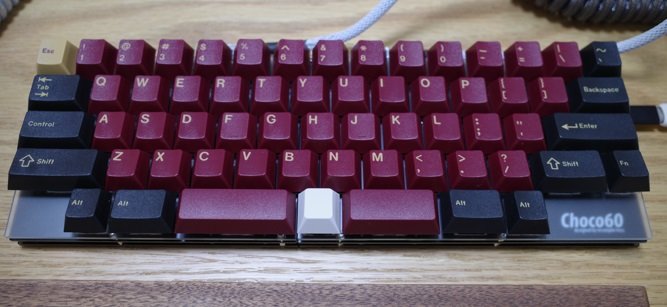
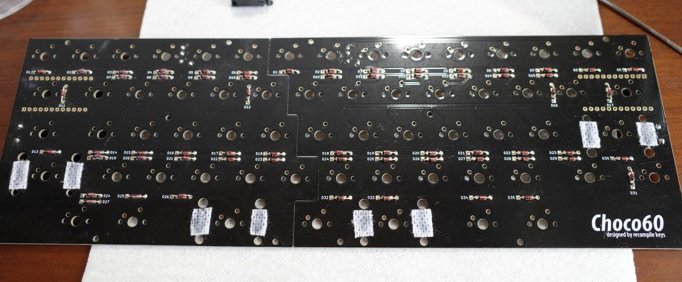
しばらく作りかけて放置していたchoco60(v1)が、GW中にようやく完成。
交換を見据えてソケット化した静音軸スイッチ+スプリング交換して変荷重レイアウトにしたのがこだわりポイント。
choco60.jpg
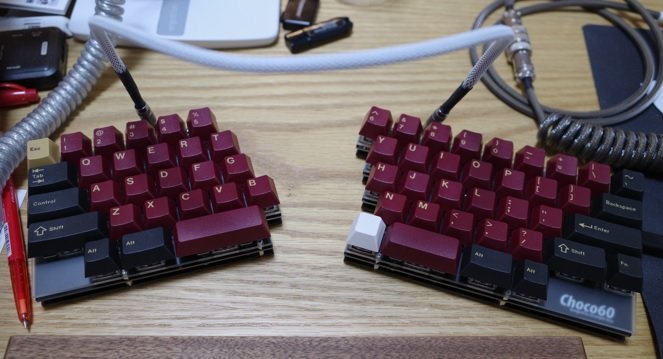
このように分割形式でも使える!
choco60_splitted.jpg

どうも世の中に自作キーボードなる世界があるというのはHHKBのユーザーミートアップで知ったのだが、HHKB持っているし、静電容量スイッチは無いみたいだからいいかぁ‥とその場ではスルーしていた。

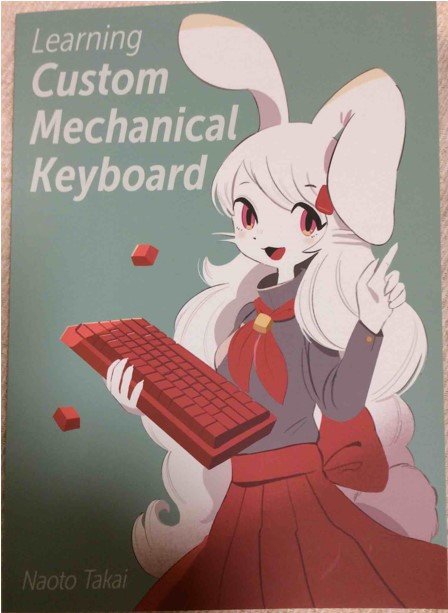
その後、しばらくして調べてみるとHHKBと同じ配列ベースの自作キーボードがいくつかあることを知り、興味があったので技術書典に行ってみた。そのときに買いたいと思っていたのがchoco60だったのだが、残念ながらその場で売り切れ。何も買わないのももったいないと思い購入したのが、『Learning Custom Mechanical Keyboard』(通称: #白ウサ本)だった。
sirousa.jpg
実際に作る前に読んでおくと自作キーボードに必要な知識を得られる。コンパクトにノウハウがまとめられた良い本だった。知識を得た上で実際に自作キーボードの世界にいざ入門!

やりたかったこと
・HHKBと同じレイアウトで
・HHKBよりもキータッチを軽く、静かにしたい

やったこと(準備編)
1⃣キースイッチの選定
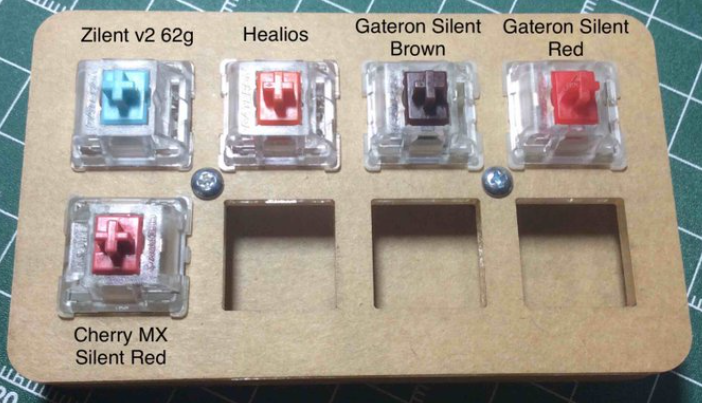
 遊舎工房に行って実際に様々なスイッチを試してみた。良さげな静音軸スイッチをいくつか選んで一個ずつ購入。あとは家で押しまくって何が良いのか決める。
 自分の中ではHealios、画像にはないけどGateron InkのSilent Blackが良かった。
 やはり価格相応という感じ。Healiosはv2があり、v1よりもv2のほうが良い印象。
key_sw.png


2⃣キーキャップ準備
 ハマると自作キーボードの世界で一番散財しやすいポイントだと思った。こだわると$100オーダーの世界。でも最も目につくポイントでもある。また、手元に届くまで平気で半年以上はかかるので気長に考える必要がある。
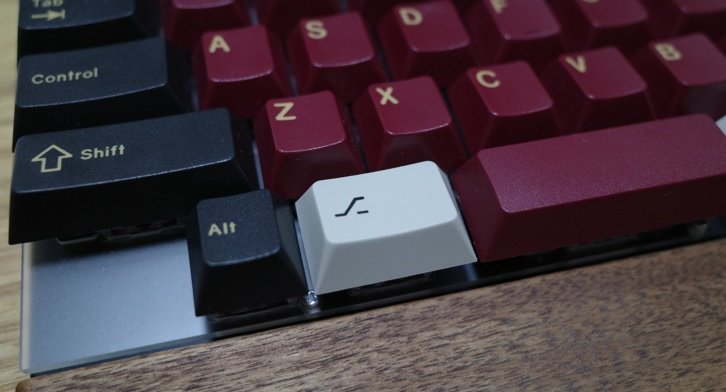
 今回はGMK RED SAMURAIをベースにしている。

 ベースキットだけでchoco60に必要な分割スペースバーが手に入るのがポイントだった。
 ただ、GMK RED SAMURAIには1Uスペース、コマンドキーでよさげなものがないので、積み状態になっていた別キット(GMK 9009)から拝借。


3⃣潤滑とスプリング交換
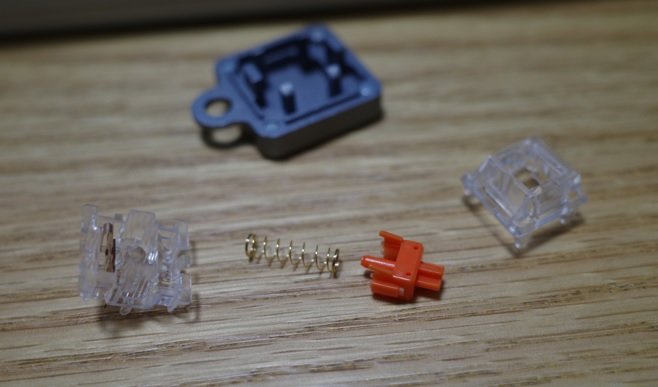
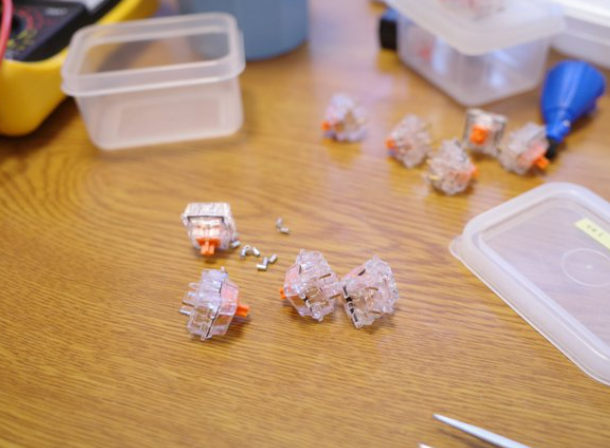
healios_disassembly.jpg
 潤滑は「recompile keys キースイッチ ベストプラクティス」を参考にした。この辺の作業が一番コツコツ感がある。
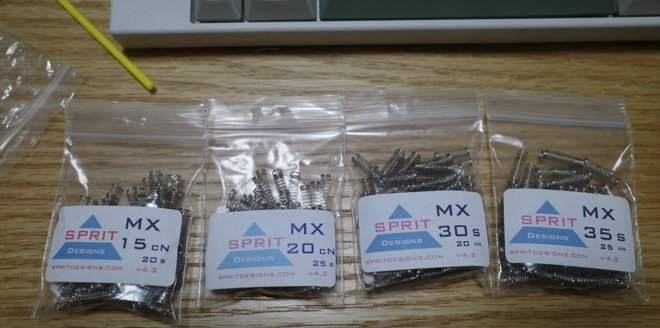
 スプリング交換はやっているうちにどのへんが良いのかわからなくなり(気づくとスプリングの種類が増えている)、完全に迷宮に入り込んだ感がある。
keyboard_spring2.jpg

keyboard_spring3.jpg
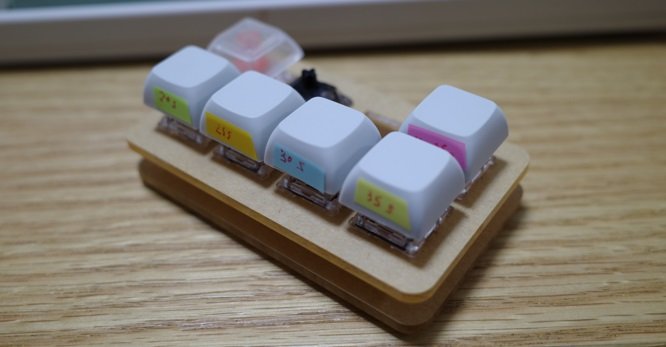
個人的にはHHKBよりも軽くしたいという当初の思惑があって、45sを上限としたが、軽すぎるのも考えものだということがわかったので、今後は重い方向にトライしても面白いのかもしれない。


4⃣キー配置を決める
 45s~20sまでのスプリングを使って東プレRealforceっぽく変荷重にしてみた。


5⃣ソケット対応
millmax_socket2.png
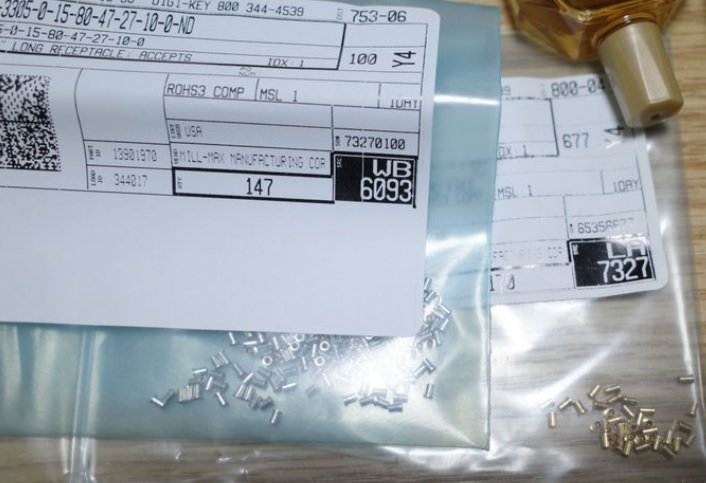
 完成後にキースイッチ交換したくなると思い、Mill-Max 3305-0-15-80-47-27-10-0を使用。個体によってはタイトでソケットが入りにくい場合がある。面倒でも金属ヤスリで足の部分を少し削ると良い。無理にソケットを付けようとすると足が折れて、付けるのがますます困難になる。


やったこと(工作編)
基本的に公式のビルドログに沿ってやったぐらいである。
少し自分のやったこと事を補足すると
・コンスルーピンヘッダはんだ付け後のピン除去
choco60_pro_micro.jpg
 ボトムプレートと干渉しないように、はんだ固定側のピンは切って、高さを切り詰めた。

・ファームウェア書き込み
 「自作キーボード温泉街の歩き方 (初心者編)自作キーボードにファームウェアを書き込む」を参考にした。

・ダイオードのはんだ付けが終わったらピンで一度通電テスト。
 基板のみで文字が打てるのかをまず確認した。

・スタビライザーのlube
 この動画を参考にした。

choco60_band_aid_mod.jpg
 底面がぶつかるところにバンドエイドを仕込んでクッション代わりにするのをband aid modと呼ぶらしい。
 たしかにやたらと静かになる。

作ってわかったこと
・キーは軽ければ軽いほど楽...とは限らない
 適度に反発力がないとかえって疲れるし、タイプミスも多くなる。(35s以上が良さそう。)
・TRRSケーブルはふにゃふにゃのほうが取り回ししやすい。
 スリーブ付きは見た目が良いが、ケーブルが固くなり取り回しが難しくなる。
・HHKB準拠のコマンドキーを集めるのが割りと大変。choco60_superkey.jpg
 HHKBに寄せてると1.5Uのコマンドキーが必要になるが、この大きさのコマンドキーは割と希少。(手持ちだとGMK9009の拡張パーツぐらいしかない)
 HHKBに慣れているのでALTと交換したくはないのが悩みのタネ。
・変荷重レイアウトが難しい。単に人差し指中指から遠いほど軽くするものではないと思う。例えば...
 ①<>→対になっているキーは重さを揃えたい。
 ②zxcv→Ctrlと組み合せると人差し指も割と使う領域なのでこちらは揃えた。

 ①②は作りながら対応したが、今後は更に以下も追加すべきと考える。
 ③wasd→ゲームを考えるとこれも重さを揃えるべき領域。
・スプリング交換後の静音性比較
 面倒で試していなかったが、スプリング交換後にお気に入りスイッチの音比較をやってみたほうが良いかもしれない。初期スプリング時の比較評価とはまた違った評価になる可能性がある。もしかしたら安いスイッチも候補にまた選ばれるかもしれない。当時のログを見返すとHealiosとSilent black Inkだけでも相当悩んでいた。
・ソケットの厚みにそこまでこだわらなくても良かった。
 途中、Mill-Max 7305-0-15-15-47-27-10-0から3305-0-15-80-47-27-10-0に鞍替えしたが、スイッチプレートによってスイッチが浮くのであまり拘る必要はなかったかもしれない。millmax_socket.jpg
・ソケット対応にするにははんだごてのスキルを上げる必要がある。
 ソケットのところだけは共晶ハンダを使って流れやすくしたが、2~3割はミスっている気がする。
・スイッチブレートの位置決め大事。
 →これがヘマるとキーボード全体が歪む。一番大事な工程に思えた。
・量産効果の凄さ
 →世界におそらくひとつだけのキーボードが得られる嬉しさはあるが、
  工業製品なのでHHKBは安いという間違った認識も持つようになる。

ちなみにカスタムUSBケーブルは@2zk氏から購入した。
TRRSケーブルだけで難儀していた自分にとって、カスタムUSBケーブル自作はすごすぎる。

今回は好きな様にやってしまえ!と吹っ切ったおかげで初自作ではあったが
自作キーボードの狂気レベルでは一気に4層目ぐらいにたどり着いた。
自作キーボードではqwerty配列に拘る必要すらないという自由度がある。
次はキー配列のカスタマイズに手を出してみたいと思っている。

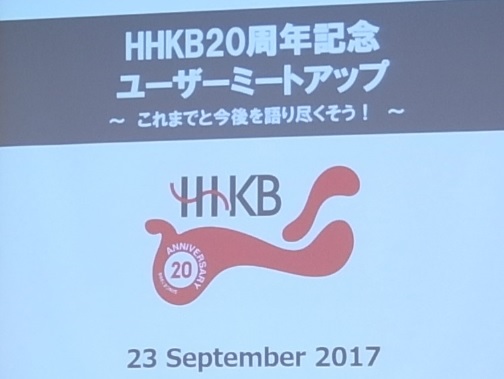
行ってきました。(イベントの様子
hhkb_meetup.jpg

HHKBでのイベントは約6年ぶりだったので(前回のレポート)面白そうな話が聞けるかなぁと思い参加してみた。

残念ながら家事に手間取ってしまい、やや時間を過ぎたぐらいで到着。
会場では最初の和田先生のビデオ講演が少し始まっていた。最後の方でinfinity 60% keyboardがHHKBを参考にしている話を紹介したあたり、完成品を長く使ってほしいという話が印象に残った。自分がHHKBを使いはじめたのは二十歳の頃、動画でも出ていたぷらっとホームで買ったものだったので、なんだかんだで長い間、この完成品に触れられていたのは幸せなことである。

ミートアップでは動画の通り、面白い要望が出ていた。ハードウェアでのカスタマイズ機能が今後出るなら色々面白いことができそうだ。最近40% keyboardの世界も面白そうかなぁと思っていたけど、ちょっと踏みとどまりそう。

会場で誰かが言っていたけど、末永くこの商品が続けば良いと思う。もし壊れてまた買いたいと思ったときに商品が無いのは辛い。そのためには色々ユーザの要望を取り込んでいけなければならないのもわかるが、できればUS版はこのままの形で残しておいてほしいと思う。個人的には白の経年による黄ばみがなんとかならんかなぁと思うけど、懇親会では年季の入った感じと評されてまぁ、それも悪くはないのかなぁと思い直した。

その他、会場で感じたこととしては、HHKBが日本だけの閉じた世界ではなくなりつつあるのだなぁと思った。いつかこのミートアップが日本限定でない日が来るのかもしれない。(HHKBで告白された中国のエンジニアが羨ましい。)

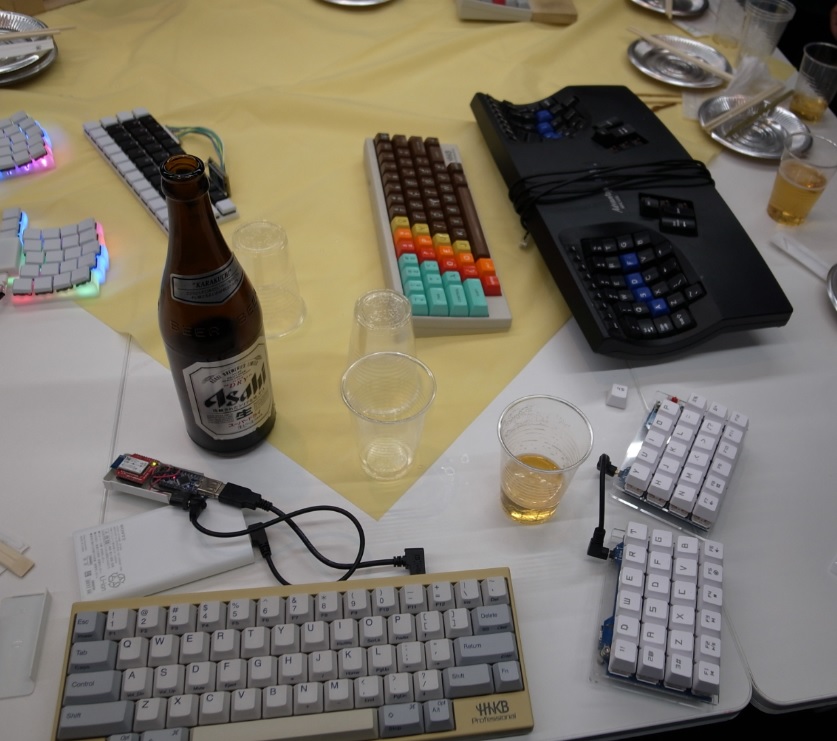
懇親会では私も前に作ったBTアダブタを持参。
20170923_hhkbs.jpg
各自のキーボードを持ち寄せて話ができたので面白かったし、何より同じものが好きな人同士の空間というのは居心地が良い。

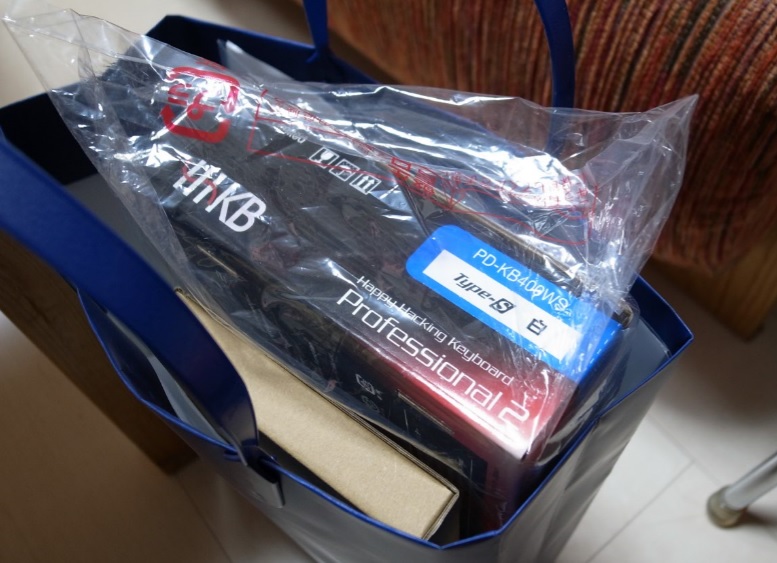
このイベントで一番ビックリしたのは帰りにキーボードが一台増えていたことだろう。
20170923_hhkb_type_s.jpg
(初代proが壊れるまで我慢と思っていたけど、13年経っても全く壊れる気配は無く、会場特価だったので思わず買ってしまった。)

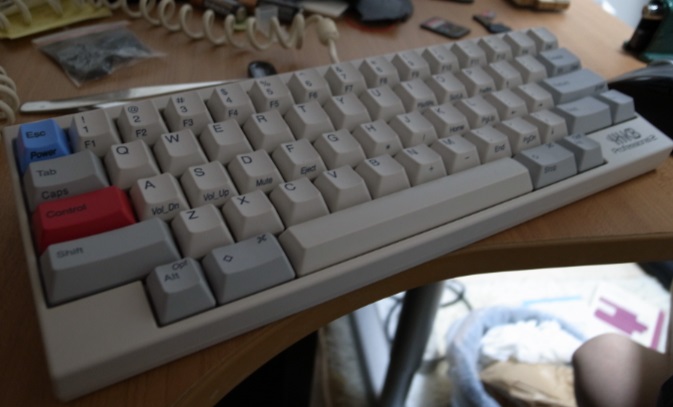
・キートップ差し替え
20170923_hhkb.jpg
昔憧れていた赤Ctrlも購入。手元で通常pro版と押し比べができるようになったので改めて書くが、やっぱりtype-Sの方が押し心地は軽い。イベントに参加して安く購入できた喜びもあるが、type-Sに触れられている喜びのほうが勝っているので、やっぱりとっとと購入すべきだったかもしれない。

せっかくの夏休みなので、昨年作ったArduinoを用いたUSB→BTアダプタを小型化してみた。
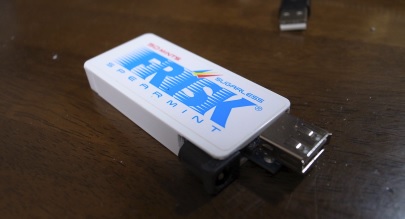
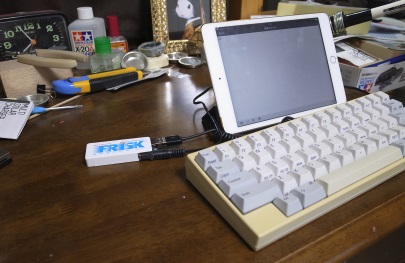
最終的に下の写真のようにフリスクケースに収まるぐらいの大きさになったので満足している。
a_promini_usb2bt.jpg

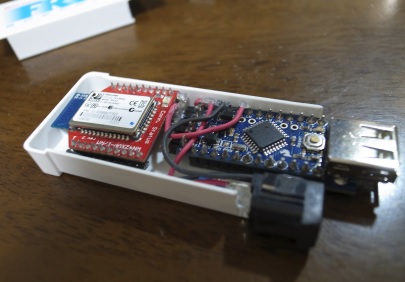
フタを開けると大体こんな感じ。DCジャックはちょっとはみ出した。
a_promini_usb2bt_2.jpg

必要なもの
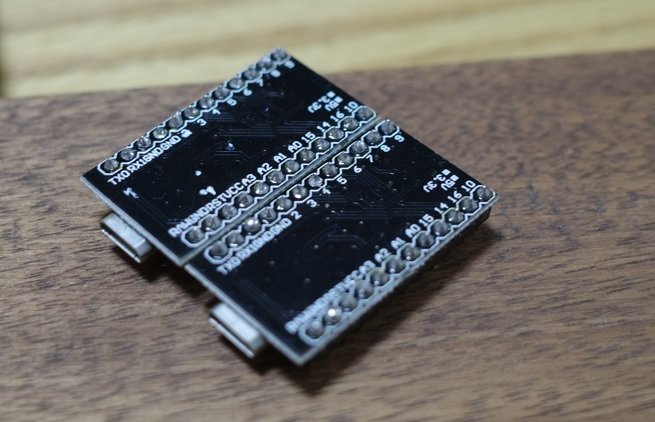
・Arduino pro mini 3.3v 8MHz版(加えてPCからスケッチを書き込むためのFTDI USBシリアル変換アダプター)
・USB Host Shield for Arduino Pro Mini
・RN-42 XVP(前回のを流用)
・DCジャック
・コンデンサ 0.1μF(パスコン)
・5v ACアダプター
 5vレギュレータをつけようか迷ったかが、スペースの関係上、早々に断念。
 (しかし、完成後のスペースを見るとできそうな感じではある。)
 5v ACアダプター使用前提の設計とした。
加えて諸事情により自分は抵抗 3.3kΩを使用。

以下、やったことをつらつら並べる。
1.USB Host Shield for Arduino Pro Miniの購入
国内では入手できないので、ある意味これが一番敷居が高い。PayPal経由で自分は本家から購入。
Amazonでも互換のパチものが売っているようだったが、後述のVBUS jumperが無いようだったので自分は避けた。
(国内でもどっかの代理店が売ってくれればよいのだけど...。)

2.USB Host Shield for Arduino Pro Miniの下準備
3.3vのままではUSB機器に給電できないので、外部からVBUSへ5vを供給しなければならない。
本家のマニュアルを元にVBUS jumperを切断し、VBUS pad とRAWピンを接続する必要がある。
具体的には↓の方のツイートが参考になる。
https://twitter.com/YuuichiAkagawa/status/307151034839613441
(このVBUS pad とRAWピンの距離感が残念なところ。ほぼ対角線上だ。)

3.USB Host Shield for Arduino Pro Miniと Arduino Pro Miniの接続
スペースを少しでも確保するため、本家の写真にもあるようにUSB Host Shieldの上にpro miniを載せる形で半田付け。
4.9600bps対応
8MHz版を使用する場合、以前使用していた115200bpsだとエラー率が高く、使用できないようなので
前回使用したソースコードを修正した。(bps以外にも最新ライブラリに追従するための微調整も含めた)
Arduino以外にRN-42側も9600bpsに変更する必要があるが、ここで自分はRN-42側のコマンドモードで設定しようとしてハマった。
一回リセットしようさせようとreset pinをカチカチやってみたが、どうも初期状態に戻らない。調べてみると一旦HIDモードに入るとfactory reset出来なくなるようだ(う〜ん、前に初期化した記憶があるのだが...。HIDに入る前だったか...?)。仕方なく、GPOI7をonにすることで対応。RN-42評価キットの実装から間に抵抗3.3kΩを追加したが、モジュール側で設定出来るならこの抵抗は不要。

4.RN-42と接続。
ブレッドボードでテストした後、フリスクケースに収まるようにハンダ付け。
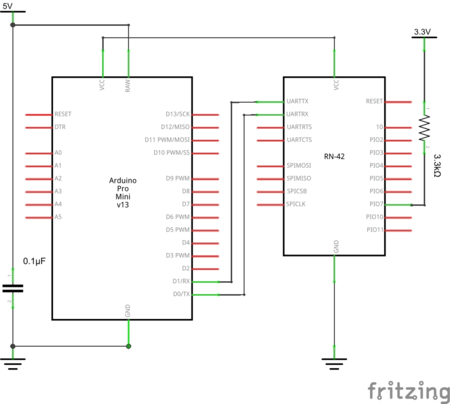
最終的な回路図は以下の通り。
arduinopromini_rn42.png
3.3v機器同士の接続は繋げればイイだけだから非常に楽である。

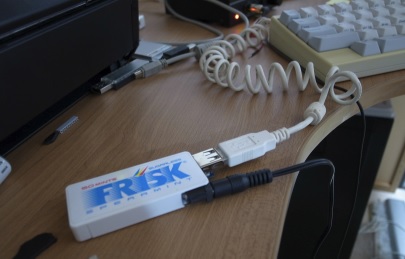
Windowsとの接続テストの様子。特に問題なし。
a_promini_usb2bt_3.jpg

iPadとの接続もok。今はこのスタイルをベースにやってる。
a_promini_usb2bt_4.jpg

一番大変だったのはフリスクケースの加工である。大きめにカットするときにニッパーを使って切断したが、
本当にお菓子入れかと思いたくなるぐらい材質が堅かった。熱いホットボンドを垂らしても全然平気。
電子工作のケースに良く選ばれている理由がよく分かった。

このアーカイブについて

このページには、過去に書かれたブログ記事のうちHardwareカテゴリに属しているものが含まれています。

次のカテゴリはProgrammingです。

最近のコンテンツはインデックスページで見られます。過去に書かれたものはアーカイブのページで見られます。

月別 アーカイブ

OpenID対応しています OpenIDについて
Powered by Movable Type 7.9.3